Obsidian hat über 1.500 Community-Plugins. Die meisten davon sind für den KMU-Alltag irrelevant. Einige sind nützlich, sobald ein Vault läuft und gepflegt wird. Wenige sind von Anfang an sinnvoll. Und eine Handvoll Plugins klingt nach Zeitersparnis, erzeugt in der Praxis aber vor allem neue Pflege-Aufgaben.
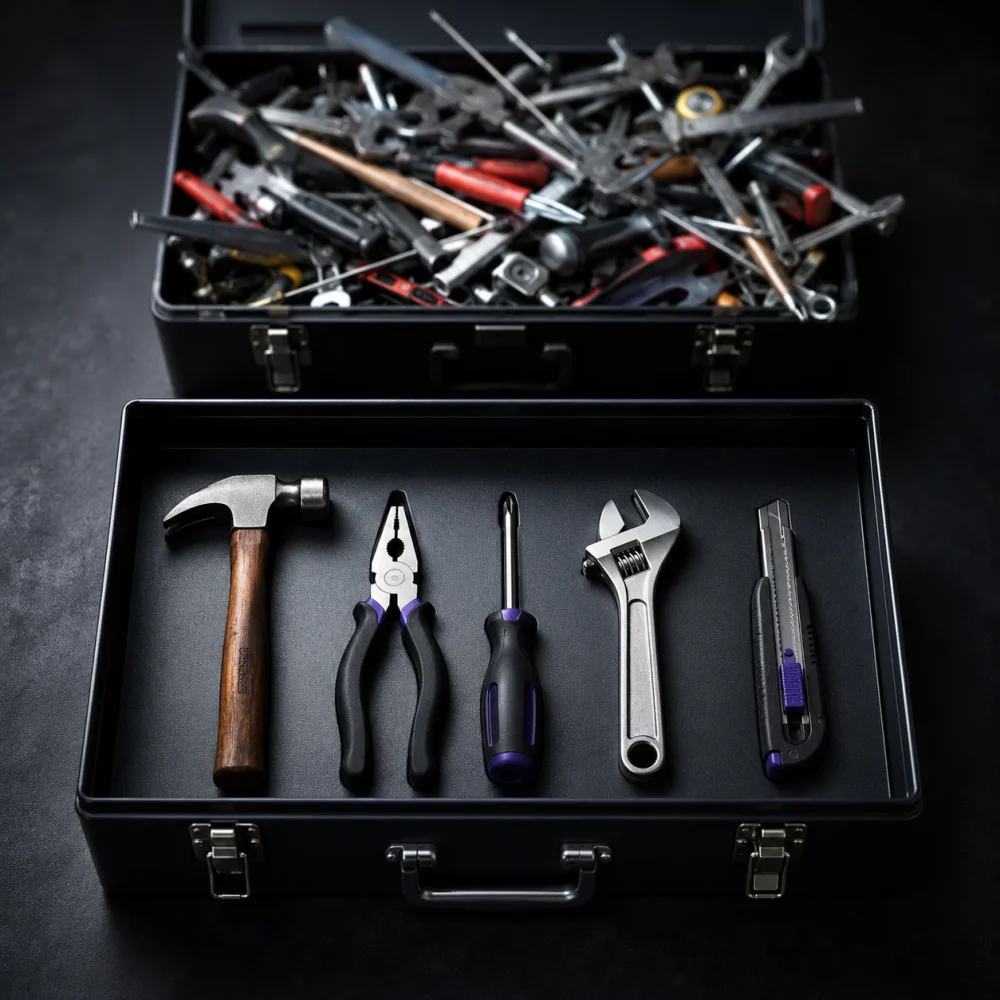
Plugins sind Multiplikatoren – für gute wie für schlechte Systeme. Ein strukturierter Vault mit drei Plugins ist produktiver als ein unstrukturierter Vault mit dreißig. Dieser Artikel ordnet die relevanten Plugins nach Praxisnutzen – nicht nach Beliebtheit in der Obsidian-Community.
Was Obsidian bereits kann – ohne Plugins
Viele Plugin-Probleme entstehen, weil die eingebauten Funktionen nicht vollständig bekannt sind. Obsidian liefert im Kern mehr, als es auf den ersten Blick wirkt:
- Backlinks und Verweise: jede Notiz zeigt automatisch, welche anderen Notizen auf sie verlinken. Das ersetzt viele Struktur-Plugins.
- Volltextsuche mit Operatoren:
file:,tag:,path:undline:machen die Suche präzise. Für einfache Übersichten reicht das oft aus, ohne Dataview. - Core-Templates: Obsidians eingebautes Template-Plugin ist schlichter als Templater, aber für einfache Setups ausreichend: Dateiname, Datum, feste Abschnitte.
- Tags und verschachtelte Tags:
#projekt/aktiv,#projekt/abgeschlossenerzeugen eine Hierarchie ohne Frontmatter. - Canvas: seit Version 1.1 eingebaut: für visuelle Übersichten oft ausreichend statt Excalidraw.
Der Hinweis: Wer Community-Plugins installiert, bevor die Core-Funktionen vertraut sind, löst Probleme, die noch gar nicht entstanden sind.
Templater – der erste sinnvolle Einstieg
Templater ersetzt Obsidians eingebautes Template-System durch eine vollwertige Template-Engine. Datumsvariablen, JavaScript-Snippets, interaktive Prompts beim Erstellen einer Notiz – das klingt technisch, ist aber auch ohne Programmierkenntnisse nutzbar.
Der Nutzen liegt in der Vereinheitlichung wiederkehrender Notizformate. Meeting-Protokolle mit vorausgefülltem Datum und Teilnehmerliste, Projektdokumente mit festen Abschnitten, Kunden-Steckbriefe im einheitlichen Format: All das entsteht durch ein Template, das beim Anlegen einer neuen Notiz automatisch angewendet wird.
Ein einfaches Meeting-Template in Templater:
# Meeting: <% tp.date.now("YYYY-MM-DD") %>

**Teilnehmer:**
**Thema:**

## Besprochenes

## Offene Punkte
Der entscheidende Vorteil gegenüber vielen anderen Plugins: Templater braucht nach der Einrichtung keine weitere Pflege. Es läuft im Hintergrund und erzeugt keinen laufenden Overhead.
Sinnvoll ist das Plugin, sobald mehr als zwei oder drei Notiztypen regelmäßig neu angelegt werden – was bei den meisten Vaults nach wenigen Wochen der Fall ist.
QuickAdd – schnelle Erfassung im Alltag
QuickAdd ist eines der wenigen Plugins mit hohem ROI von Anfang an. Es fügt Obsidian schnelle Erfassungswege hinzu – ein konfigurierbarer Prompt, der mit zwei Tastendrücken eine strukturierte Notiz anlegt, ohne manuell durch Ordner zu navigieren oder ein Template zu öffnen.
Der typische Anwendungsfall: Eine neue Kontaktnotiz, eine schnelle Aufgabe, ein Meeting-Eintrag direkt aus dem Kontext heraus. QuickAdd zeigt einen Eingabeprompt, befüllt Frontmatter automatisch und legt die Notiz im richtigen Ordner ab.
Der Unterschied zu Templater ist klar: Templater standardisiert die Struktur. QuickAdd reduziert die Reibung beim Erfassen. Beide Plugins ergänzen sich – und gemeinsam senken sie die Hemmschwelle, Inhalte überhaupt in den Vault einzutragen.
Das ist besonders relevant, wenn mehrere Personen denselben Vault nutzen: Wenn das Erfassen von Informationen zu viele Schritte braucht, wird es weggelassen. QuickAdd macht es schnell genug, um zur Gewohnheit zu werden.
Dataview – mächtig, aber mit Preis
Dataview verwandelt den Vault in eine abfragbare Datenbank. Notizen werden zu Datensätzen, YAML-Frontmatter zu Feldern. Das Ergebnis sind Übersichten, die automatisch aktuell bleiben – keine manuell gepflegte Projektliste mehr.
Ein Beispiel für eine Projekt-Übersicht:
TABLE status, deadline, verantwortlich
FROM "Projekte"
WHERE status != "abgeschlossen"
SORT deadline ASC
Wann es sich lohnt
Dataview macht seinen Wert sichtbar, wenn drei Bedingungen erfüllt sind: Das Frontmatter ist konsistent benannt, Templates erzeugen die Felder automatisch, und die Zahl der relevanten Notizen ist groß genug, dass manuelle Übersichten aufwändig wären. Wer zwanzig aktive Projekte betreut, profitiert deutlich mehr als wer fünf hat.
Wann es kippt
Ohne konsistente Struktur entstehen typische Failure-Modes:
- Zombie-Daten: Felder, die früher anders hießen, bleiben in alten Notizen erhalten. Dataview-Abfragen erfassen dann nur einen Teil der relevanten Notizen.
- Schema-Drift im Team: Verschiedene Personen befüllen dieselben Felder unterschiedlich –
status: aktiv,Status: Aktiv,Status: In Arbeit. Queries wirken korrekt, sind aber unvollständig. - Unsichtbare Fehler: Abfragen geben leere Ergebnisse zurück, ohne Fehlermeldung. Der Vault hat die Daten – nur nicht in der erwarteten Form.
Die einfachste Gegenmaßnahme: Nicht mehr als fünf feste Frontmatter-Felder definieren und diese ausschließlich über Templater-Templates befüllen. Wer mehr Felder braucht, hat meist ein Strukturproblem, das Dataview nicht löst.
Tasks – einfaches Aufgaben-Tracking direkt in Notizen
Tasks erweitert Obsidians Standard-Checkbox-Syntax um Fälligkeitsdaten, Wiederholungen und Prioritäten. Aufgaben lassen sich vaultübergreifend abfragen und in einer zentralen Liste zusammenführen – unabhängig davon, in welcher Notiz sie erstellt wurden.
- [ ] Angebot an Kunde X finalisieren 📅 2026-06-05 ⚡ high
- [ ] Server-Backup prüfen 🔁 every week
Der Vorteil liegt in der Kontextnähe: Aufgaben entstehen dort, wo sie entstehen – in der Meeting-Notiz, im Projektdokument, in der Tagesnotiz. Kein Wechsel in ein separates Tool nötig.
Tasks ist Single-User-optimiert. Im Einzelbetrieb funktioniert das sehr gut. Im Team wird es schnell unübersichtlich: Verantwortlichkeiten lassen sich nicht sauber zuweisen, gemeinsame Aufgabenlisten sind schwer synchronisierbar, und Statusübergaben passieren nur über informelle Konventionen, nicht über das Tool selbst. Für Teams mit mehr als einer Person sind dedizierte Task-Manager die bessere Wahl.
Wer bereits Todoist, Linear oder ein ähnliches Tool im Einsatz hat, sollte Aufgaben nicht doppelt führen. Tasks macht Sinn als einziges Aufgaben-Werkzeug – nicht als Ergänzung zu einem anderen.
Calendar und Periodic Notes – für wer Tagesnotizen führt
Calendar zeigt eine Kalenderansicht in der Seitenleiste und ermöglicht den direkten Sprung zu Tages- und Wochennotizen. Periodic Notes ergänzt das eingebaute Daily-Notes-System um Wochen-, Monats- und Quartalsnotizen mit eigenen Templates.
Beide Plugins machen Sinn für alle, die eine regelmäßige Journaling-Praxis oder strukturierte Wochenreviews betreiben. Für alle anderen entstehen leere Notizen, die niemand öffnet.
Das Entscheidende: Calendar und Periodic Notes verstärken eine bestehende Gewohnheit – sie bauen keine auf. Wer nicht bereits regelmäßig Tagesnotizen führt, sollte nicht mit dem Plugin anfangen, sondern mit der Gewohnheit.
Kleine Helfer ohne Nebenwirkungen
Nicht jedes Plugin verändert die Struktur des Vaults. Eine Kategorie ist für KMU fast immer risikolos: kleine Helfer, die eine Funktion verbessern, ohne Lock-in oder Pflegeaufwand zu erzeugen.
- Linter – automatische Formatierung beim Speichern: einheitliche Frontmatter-Reihenfolge, konsistente Leerzeilen, korrekte Überschriften-Hierarchie. Einmal konfiguriert, läuft es unsichtbar im Hintergrund.
- Filename Heading Sync – synchronisiert den Dateinamen automatisch mit der H1-Überschrift der Notiz. Verhindert Inkonsistenzen zwischen Notizinhalt und Dateiname.
- Paste URL into Selection – transformiert eine kopierte URL direkt in einen Markdown-Link, wenn Text markiert ist. Kleine Zeitersparnis, null Overhead.
Diese Plugins teilen eine Eigenschaft: Sie erzeugen keinen strukturellen Einfluss auf den Vault, lassen sich jederzeit deaktivieren und brauchen keine Pflege. Sie sind die einzige Plugin-Kategorie, bei der auch ein konkreter Anlass fehlen darf.
Plugins mit hohem Pflegeaufwand
Kanban
Das Kanban-Plugin erstellt visuelle Karten-Boards direkt im Vault. In einigen Situationen ist das sinnvoll: für persönliche Content-Planung, einfache Status-Übersichten oder eine kompakte Projekt-Pipeline ohne Teamanforderungen.
Der Vorbehalt gilt, sobald Kanban als vollständiger Projekt-Manager gedacht wird. Boards werden als Markdown-Dateien gespeichert, sind schwer verlinkbar, wenig durchsuchbar und fühlen sich verglichen mit echten Projektmanagement-Tools karg an. Wer Kanban aus Trello oder Linear kennt, wird frustriert sein.
Das Plugin eignet sich für spezifische, einfache Anwendungsfälle im Einzelbetrieb – nicht als generelle Projektsteuerung.
Excalidraw
Excalidraw bringt ein Whiteboard-Werkzeug in Obsidian. Als Denkwerkzeug hat es einen legitimen Platz: Architekturskizzen, schnelle Ideation, visuelle Zusammenhänge, die sich in Text schlecht ausdrücken lassen.
Das Problem entsteht, wenn Excalidraw als Wissensspeicher verwendet wird. Excalidraw-Dateien sind keine Texte, nicht vollständig durchsuchbar und lassen sich nicht sauber in Fließtext einbetten. Inhalte in Excalidraw-Dateien sind für die Obsidian-Suche weitgehend unsichtbar – und für spätere KI-Verarbeitung erst recht.
Die Unterscheidung hilft: gut für Denkprozesse, schlecht als Wissensspeicher. Wer Excalidraw für Skizzen nutzt, aber Ergebnisse anschließend als Text festhält, kann beides produktiv kombinieren.
Advanced Tables
Advanced Tables erleichtert das Erstellen und Bearbeiten von Markdown-Tabellen: automatische Spaltenausrichtung, Tab-Navigation, einfaches Hinzufügen von Zeilen.
Das ist nützlich – aber ein schwaches Signal. Wer häufig Tabellen braucht, arbeitet mit tabellarischen Daten. Die gehören in eine Tabellenkalkulation oder Dataview-Abfrage, nicht in Markdown-Tabellen, die manuell gepflegt werden müssen.
Plugins, die im KMU fast nie sinnvoll sind
Einige Kategorien werden in der Obsidian-Community routinemäßig empfohlen, liefern im Unternehmenskontext aber kaum Return on Investment:
- Graph Analysis – beeindruckende Visualisierungen der Verlinkungsstruktur. Wird nach dem ersten Staunen kaum noch geöffnet.
- Spaced-Repetition-Plugins (Anki-Integration, Flashcards) – sinnvoll für Sprachenlernen und akademisches Studium, nicht für Unternehmens-Wissensverwaltung.
- Breadcrumbs und Struktur-Visualisierer – Tools, die Hierarchien und Pfade im Vault sichtbar machen. Bei unter 500 Notizen überflüssig.
Sync: keine Pauschalempfehlung
Sync ist keine Plugin-Frage, sondern eine Infrastruktur-Entscheidung – der vorherige Teil der Serie behandelt das ausführlich. Die wichtigsten Optionen im Überblick:
- Obsidian Sync – stabil, konfliktfrei, direkt integriert, DSGVO-konform (EU-Server wählbar). Kostenpflichtig (10 $/Monat), aber der reibungsloseste Weg.
- Syncthing – technisch robust, kein Cloud-Drittanbieter, peer-to-peer. Wartungsintensiver und setzt technisches Verständnis voraus.
- Cloud-Drives (iCloud, Dropbox, OneDrive) – einfach einzurichten, aber konfliktanfällig bei gleichzeitiger Bearbeitung, keine Versionskontrolle, DSGVO-Bewertung je nach Anbieter unterschiedlich.
Drittanbieter-Sync-Plugins für Obsidian erhöhen die Komplexität ohne klaren Mehrwert und sollten im KMU-Kontext die letzte Option sein.
Die Faustregel für alle anderen Plugins: Wenn mehr als 30 Minuten Einrichtungszeit oder regelmäßige Pflege entstehen, muss der Nutzen proportional sein. Bei Zweifeln: nicht installieren.
Best Practices für den Vault-Betrieb
Eine Notiz, ein Thema
Notizen, die mehrere Themen zusammenfassen, werden mit der Zeit schwer auffindbar und schlecht verlinkbar. Das Prinzip: Jede Notiz hat ein klares Kernthema. Wenn eine Notiz zu breit wird, wird sie aufgeteilt.
Das bedeutet nicht, dass Notizen kurz sein müssen. Eine ausführliche Projektübersicht kann lang sein – aber sie deckt genau dieses Projekt ab, nicht drei verwandte Themen nebenbei.
In der Praxis ergibt sich daraus eine natürliche Verlinkungsstruktur: Statt einer großen Notiz “Kunde XY” entstehen separate Notizen für Projekte, Kontakte und Absprachen – und eine kurze Übersichtsnotiz, die auf alle verweist.
Konventionen schriftlich festhalten
Im Einzelbetrieb klingen Konventionen überflüssig. Nach sechs Monaten zeigt sich, warum sie trotzdem nötig sind: Frontmatter-Feldnamen variieren, Ordnernamen werden inkonsistent vergeben, Verlinkungen funktionieren nicht mehr.
Eine kurze “Wie dieser Vault funktioniert”-Notiz direkt im Root des Vaults behebt das – nicht als ausführliches Dokument, sondern als knappe Referenz: Welche Ordnerstruktur gilt? Welche Frontmatter-Felder werden genutzt? Welche Benennungskonventionen?
Das klingt nach Overhead. In der Praxis spart es Zeit: Wer nach drei Monaten in den Vault zurückschaut, weiß sofort, wo was zu finden ist.
Pflege-Rhythmus
Ein Vault, der nie aufgeräumt wird, akkumuliert tote Links, verwaiste Notizen und veraltete Informationen. Ein wöchentlicher Review von 15 Minuten reicht aus, um ihn nutzbar zu halten.
Konkret: Alle Notizen aus der Inbox in den richtigen Ordner verschieben, offene Aufgaben abgleichen, neue Verlinkungen setzen, wo sie fehlen, und Notizen, die zu groß geworden sind, aufteilen.
15 Minuten pro Woche ist die Investition, die verhindert, dass aus einem nützlichen Vault ein Ablage-Chaos wird.
Einordnung
Obsidian wird mit Plugins besser – aber nicht mit vielen Plugins. Es wird besser mit den richtigen Plugins, zum richtigen Zeitpunkt.
In den ersten Wochen braucht ein Vault keine Plugins. Grundfunktionen – Notizen, Ordner, Links – reichen aus, um die eigene Nutzungsweise zu verstehen. Erst wenn konkrete Einschränkungen spürbar werden, lohnt es sich, gezielt nachzurüsten.
Templater und QuickAdd sind fast immer der erste sinnvolle Schritt. Dataview folgt, wenn Frontmatter konsistent gepflegt wird. Tasks dann, wenn Aufgaben sinnvoll im Vault konzentriert werden sollen. Alles andere: erst, wenn ein konkreter Bedarf besteht – nicht vorsorglich.
Plugins sind Multiplikatoren – für gute wie für schlechte Systeme. Das gilt nach oben wie nach unten: Ein gut strukturierter Vault wächst mit den richtigen Plugins erheblich an Nutzwert. Ein schlecht strukturierter Vault wird mit denselben Plugins nur schneller unübersichtlich.