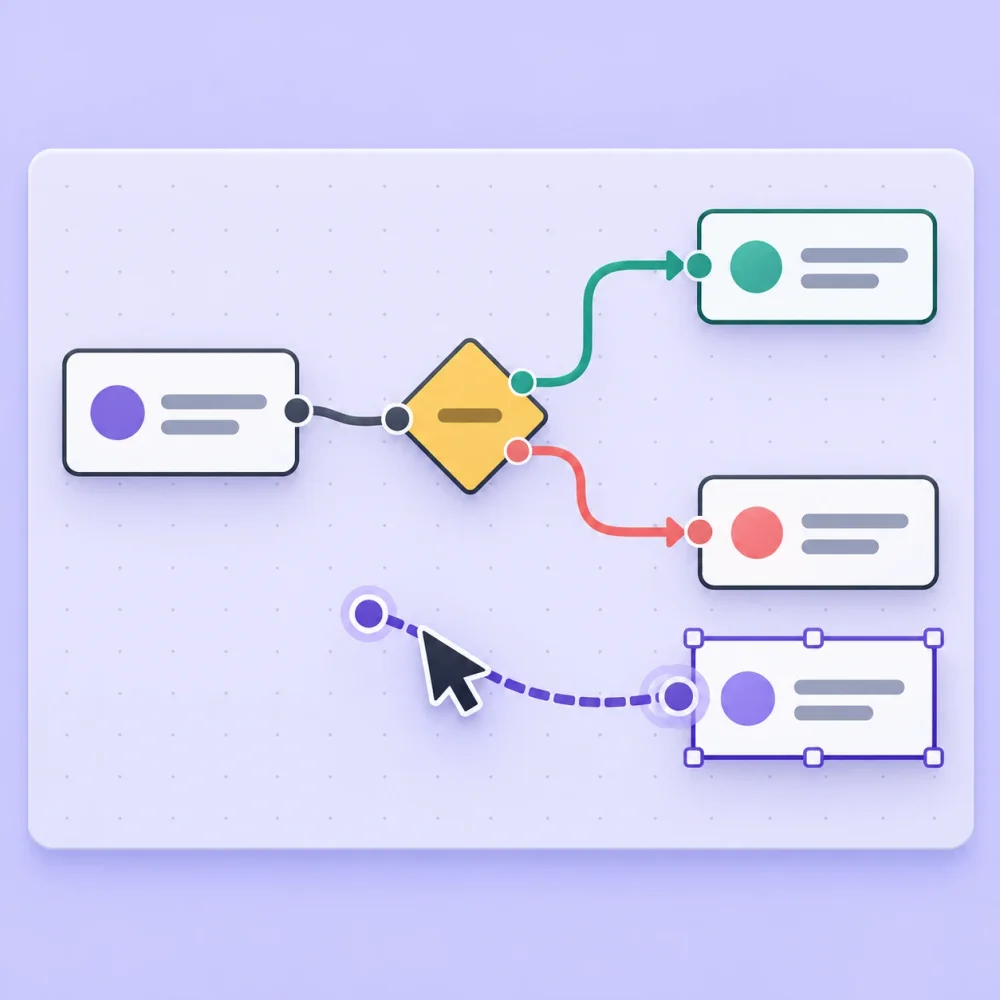
Ein Diagramm zeigt einen Ablauf. Eine nodebasierte Oberfläche lässt ihn bearbeiten: Kästen verschieben, Verbindungen ziehen, Parameter ändern und das Ergebnis als Daten speichern. Werkzeuge wie n8n, Node-RED, Blenders Shader-Editor oder Unreals Blueprints haben dieses Muster bekannt gemacht. Inzwischen taucht es auch in Fachanwendungen auf, in denen niemand eine Programmieroberfläche erwartet: in Freigabeprozessen, Datenimporten, Regelwerken oder Wissensdatenbanken.
Dieser Artikel klärt das gemeinsame Vokabular, grenzt ab, wann sich das Muster lohnt, und stellt fünf Browser-Bibliotheken vor, die es umsetzen: Svelte Flow, Rete.js, JointJS, maxGraph und Cytoscape.js. Alle fünf werden in dieser Serie am selben Beispiel und mit denselben Kriterien betrachtet.
Vom statischen Diagramm zum Editor
Ein nodebasierter Editor besteht fast immer aus denselben Bausteinen. Die Bezeichnungen wechseln von Bibliothek zu Bibliothek, die Grundideen überschneiden sich weitgehend.
- Node: ein Element mit Position, Typ und Daten, etwa „Daten prüfen” mit einer Liste von Prüfregeln.
- Port, Handle oder Socket: ein definierter Anschlusspunkt am Node. Ports legen fest, wo eine Verbindung beginnen oder enden darf, und tragen manchmal einen Typ.
- Kante, Edge oder Connection: die Verbindung zweier Ports. Sie kann gerichtet sein, eine Beschriftung tragen und eigene Daten haben.
- Viewport: der sichtbare Ausschnitt einer prinzipiell unbegrenzten Fläche, mit Zoom und Verschieben.
- Modell: die Datenstruktur hinter allem. Sie ist das eigentliche Ergebnis der Bearbeitung, das gespeichert, versioniert und an ein Backend übergeben wird.
Im weiteren Text heißen die Anschlusspunkte Ports und die Verbindungen Kanten, unabhängig davon, wie eine Bibliothek sie nennt.
Der Unterschied zum statischen Diagramm liegt in der Richtung des Datenflusses. Ein Diagrammwerkzeug wie Mermaid erzeugt aus Text ein Bild, und das Bild ist das Ende der Kette. In einem Editor ist die Darstellung nur eine Ansicht auf das Modell, und jede Interaktion verändert das Modell.
Wem gehört der Zustand?
Aus dieser Umkehrung folgt eine Architekturfrage, die jede Bibliothek anders beantwortet. Liegt der Zustand in der Bibliothek, die ihn auf Anfrage als JSON herausgibt, oder in der Anwendung, die ihn der Bibliothek als Eingabe übergibt? Die Frage wird greifbarer, wenn man den Zustand eines Editors in drei Schichten zerlegt.
Dokumentzustand ist das, was gespeichert wird: Nodes, Kanten, Positionen, Konfigurationen, Gruppen und die Version des Datenformats. Er gehört der Anwendung und sollte sich ohne die Bibliothek lesen, prüfen und migrieren lassen.
UI-Zustand beschreibt die aktuelle Sitzung: Auswahl, Fokus, Zoomstufe, Ausschnitt des Viewports, eine Verbindung, die gerade gezogen wird, ein geöffnetes Kontextmenü. Er gehört nicht ins gespeicherte Dokument. Wer ihn mitschreibt, erzeugt Änderungen im Dokument, obwohl sich fachlich nichts geändert hat.
Historienzustand ist die Grundlage für Rückgängig machen und Wiederholen. Er ist nicht einfach eine Liste aller Änderungen. Wenn ein Nutzer einen Node über die Fläche zieht, entstehen Dutzende Zwischenpositionen. Rückgängig machen soll aber die ganze Bewegung zurücknehmen, nicht den letzten Pixel. Die Historie muss Änderungen also zu fachlichen Schritten bündeln.
Eine tragfähige Aufteilung legt den Dokumentzustand in die Anwendung und übersetzt ihn über eine dünne Schicht in das interne Format der Bibliothek:
Der Adapter ist der einzige Code, der beide Formate kennt. Je kleiner er ist, desto loser ist die Bindung an die Bibliothek, und desto günstiger wird ein späterer Wechsel.
Nicht jeder Graph ist ein Ablauf
Das Muster trägt dort, wo die Beziehungen zwischen den Elementen selbst die Information sind. Was eine Kante bedeutet, unterscheidet sich aber je nach Einsatz grundlegend, auch wenn alle Varianten aus Kästen und Linien bestehen.
Kontrollfluss. Eine Kante bedeutet: Danach kommt dieser Schritt. Workflow-Automatisierung, Freigabeprozesse, Dialoglogik und Zustandsautomaten folgen diesem Modell. Ein Node mit den Ausgängen „gültig” und „ungültig” ist hier eine Verzweigung: Nur einer der beiden Wege wird genommen. Wichtig sind Reihenfolge, Bedingungen und Fehlerpfade.
Datenfluss. Eine Kante bedeutet: Dieser Wert fließt dorthin. Datenpipelines, Shader-Editoren, Audio-Signalketten und Berechnungsgraphen arbeiten so. Derselbe Node mit zwei Ausgängen liefert hier zwei Datenströme gleichzeitig, einen mit gültigen und einen mit fehlerhaften Datensätzen. Ports tragen dann Typen, und eine Tabelle sollte sich nicht an einen Eingang hängen lassen, der eine einzelne Zahl erwartet.
Visuelle Logik, wie sie Low-Code-Werkzeuge und Regel-Engines anbieten, kombiniert oft beides: Ausführungsimpulse laufen über eigene Steuerports, Werte über Datenports. Jeder Node ist dann eine Funktion, jede Datenkante ein Argument.
Beziehungsnetz. Eine Kante bedeutet: Diese beiden Dinge hängen zusammen. Wissensgraphen, Abhängigkeiten zwischen Softwarepaketen oder Verbindungen zwischen Personen und Organisationen haben keinen Anfang, kein Ende und keine Ausführungsrichtung. Hier geht es weniger ums Bearbeiten als ums Erkunden: filtern, gruppieren, Pfade finden, Nachbarschaften hervorheben. Automatische Layouts sind wichtiger als das bequeme Ziehen neuer Verbindungen.
Diese Unterscheidung erklärt einen großen Teil der Unterschiede zwischen den Bibliotheken. Eine Bibliothek, die für Beziehungsnetze gebaut ist, braucht keine typisierten Ports. Eine, die Datenflüsse auswerten soll, kann ohne sie kaum arbeiten.
Wo sie Komplexität erzeugen
Eine grafische Oberfläche ist nicht automatisch einfacher. Drei Situationen sprechen gegen das Muster.
Der Ablauf ist linear. Wenn ein Prozess immer aus fünf Schritten in fester Reihenfolge besteht, ist eine nummerierte Liste mit Formularen klarer. Der Graph verlangt dann Bedienhandlungen, die nichts zur Aussage beitragen: Nodes müssen verschoben, Verbindungen gezogen und Abstände gepflegt werden, obwohl die Reihenfolge längst feststeht.
Die Nutzer arbeiten selten damit. Freie Flächen mit Zoom, Drag-and-drop und kontextabhängigen Ports müssen erlernt werden. Wer ein Werkzeug zweimal im Jahr öffnet, findet sich in einem geführten Formular schneller zurecht.
Der Graph wird groß. Ab einigen Dutzend Nodes verliert ein frei angeordneter Graph seine Übersichtlichkeit. Dann braucht es automatische Layouts, Gruppierung, Unterabläufe oder Suche, und jede dieser Funktionen ist Entwicklungsaufwand, den eine Liste nicht hat.
Hinzu kommt ein strukturelles Problem: Eine Fläche, auf der Elemente frei positioniert werden, ist für Tastatur und Screenreader schwer zugänglich. Die räumliche Anordnung trägt Bedeutung, die sich nicht von selbst in eine lineare Lesereihenfolge übersetzt. Eine Linie zwischen zwei Kästen ist für einen Screenreader keine Information. Die Beziehung muss zusätzlich als Text verfügbar sein, etwa als „Daten prüfen, Ausgang gültig, verbunden mit Daten verarbeiten, Eingang Datensätze”.
Tastaturbedienung und Fokusführung, die einige Bibliotheken inzwischen mitbringen, lösen das nur teilweise. Sie machen die Fläche bedienbar, aber nicht verständlich. Ein Editor, der auch ohne Maus und ohne Sicht funktionieren soll, braucht deshalb eine zweite, lineare Ansicht desselben Modells: eine Liste oder Tabelle der Nodes mit ihren Ein- und Ausgängen, in der sich Verbindungen über ein Formular anlegen und löschen lassen. Weil beide Ansichten auf dasselbe Dokument zugreifen, ist das bei sauber getrenntem Zustand weniger Aufwand, als es klingt. Diese Ansicht hilft auch auf kleinen Bildschirmen, auf denen Ports zu klein zum Treffen sind und Zoom mit dem Scrollen der Seite konkurriert.
Ein Ablauf als Prüfstein
Damit die Bibliotheken vergleichbar werden, setzt die Serie bei allen fünf denselben Ablauf um:
Die Datenquelle liefert Datensätze, etwa aus einem CSV-Import oder einer API. Der Prüfschritt validiert Pflichtfelder und Formate. Was ihn passiert, normalisiert die Verarbeitung und schreibt es in eine Datei oder an ein Zielsystem. Die Beschriftungen an den Kanten sind die IDs der Ausgänge aus dem Datenmodell weiter unten.
Der zweite Ausgang am Prüfschritt ist bewusst gewählt. Ohne ihn wäre der Ablauf linear, und nach der Faustregel oben bräuchte er gar keinen Editor. Mit ihm entsteht eine Verzweigung, und die Bibliotheken müssen zeigen, wie sie mehrere Ports an einem Node abbilden. Fehlerhafte Datensätze gehen an einen eigenen Ausgabe-Node, im Datenmodell unten der Typ errors.
Ein neutrales Datenmodell
Für alle Umsetzungen gilt ein gemeinsames, bibliotheksneutrales Datenmodell. Die Ports sind darin nicht am einzelnen Node gespeichert, sondern am Node-Typ. Jeder Node vom Typ „Daten prüfen” hat dieselben drei Anschlüsse, und das gespeicherte Dokument muss sie nicht bei jeder Instanz wiederholen:
type PortDirection = 'input' | 'output';

interface PortDefinition {
  id: string;
  direction: PortDirection;
  dataType: string;
  label: string;
  multiple: boolean; // mehr als eine Kante an diesem Port erlaubt
}

type NodeType = 'source' | 'validate' | 'process' | 'output' | 'errors';

const nodeTypes: Record<NodeType, PortDefinition[]> = {
  source: [
    { id: 'records', direction: 'output', dataType: 'records', label: 'Datensätze', multiple: true },
  ],
  validate: [
    { id: 'records', direction: 'input', dataType: 'records', label: 'Datensätze', multiple: false },
    { id: 'valid', direction: 'output', dataType: 'records', label: 'Gültig', multiple: true },
    { id: 'invalid', direction: 'output', dataType: 'records', label: 'Fehlerhaft', multiple: true },
  ],
  process: [
    { id: 'records', direction: 'input', dataType: 'records', label: 'Datensätze', multiple: false },
    { id: 'result', direction: 'output', dataType: 'result', label: 'Ergebnis', multiple: true },
  ],
  output: [
    { id: 'result', direction: 'input', dataType: 'result', label: 'Ergebnis', multiple: false },
  ],
  errors: [
    { id: 'records', direction: 'input', dataType: 'records', label: 'Fehlerhafte Datensätze', multiple: false },
  ],
};
Das gespeicherte Dokument enthält nur Instanzen und Verbindungen. Kanten adressieren Node und Port gemeinsam:
interface FlowNode {
  id: string;
  type: NodeType;
  label: string;
  position: { x: number; y: number };
  data: Record<string, unknown>;
}

interface PortRef {
  nodeId: string;
  portId: string;
}

interface FlowEdge {
  id: string;
  source: PortRef;
  target: PortRef;
}

interface FlowDocument {
  version: 1;
  nodes: FlowNode[];
  edges: FlowEdge[];
}
Das Feld version wirkt beim ersten Entwurf überflüssig. Sobald Nutzer Graphen speichern, ändert sich aber früher oder später das Format: Ein Node-Typ bekommt einen weiteren Port, ein anderer wird umbenannt oder entfällt. Mit einer Versionsnummer kann die Anwendung alte Dokumente beim Laden erkennen und schrittweise migrieren, statt an unbekannten Feldern zu scheitern.
Regeln für gültige Verbindungen
Ein Modell, das jede Kante zulässt, ist kein Prüfstein. Für den Beispielablauf gelten deshalb Regeln, die jede Umsetzung beim Ziehen einer Verbindung prüfen muss:
- Eine Kante führt immer von einem Ausgang zu einem Eingang.
- Die Datentypen beider Ports müssen übereinstimmen. Ein
resultpasst nicht an einen Eingang fürrecords. - Eingänge mit
multiple: falsenehmen genau eine Kante auf. Ausgänge dürfen mehrere Ziele beliefern. - Ein Node darf nicht mit sich selbst verbunden werden.
- Zyklen sind verboten. Eine Kante, die von der Verarbeitung zurück zum Prüfschritt führt, würde den Ablauf nicht beenden.
Manche Regeln lassen sich mit Typen allein nicht ausdrücken. Der Fehlerausgang liefert ebenfalls records und würde damit formal an die Verarbeitung passen. Umgekehrt würden gültige Datensätze in die Fehlerablage passen. Dass beides falsch ist, ist eine fachliche Regel, die eigener Code prüfen muss. Typen beschreiben die Form der Daten, nicht ihre Bedeutung.
Jede Bibliothek bringt ein eigenes internes Modell mit. Der Aufwand, zwischen diesem neutralen Format und dem Bibliotheksmodell zu übersetzen, ist selbst ein Bewertungskriterium. Er entscheidet darüber, wie fest sich eine Anwendung an die Bibliothek bindet und wie teuer ein späterer Wechsel wird.
Nicht jedes Konzept existiert überall. Benannte Ports gibt es in Svelte Flow als Handles, in Rete.js als typisierte Sockets und in JointJS als Ports an Elementen. maxGraph kennt keinen eigenen Port-Baustein, sondern benannte Verbindungspunkte und Kind-Knoten als Anschlüsse. Cytoscape.js kennt keine Ports: Kanten verbinden dort Knoten direkt. Auch die Port-Definitionen bildet keine Bibliothek vollständig ab. Die Richtung eines Ports kennen mehrere, Datentyp und Mehrfachverbindung prüft meist eigener Code gegen die Typdefinitionen der Anwendung. Diese Unterschiede werden nicht künstlich eingeebnet, sie sind Teil des Ergebnisses.
Zeichnen oder ausführen?
Ein Node-Editor kann zwei sehr verschiedene Dinge sein. Er kann einen Ablauf beschreiben, der gespeichert und später von einem Backend, einer Workflow-Engine oder einem anderen System verarbeitet wird. Oder die Anwendung führt den Graphen selbst aus, im Browser oder auf dem Server.
Im ersten Fall endet die Verantwortung des Editors beim gültigen Dokument. Im zweiten braucht die Anwendung eine Ausführungslogik, die Fragen beantwortet, die keine Darstellung beantworten kann: In welcher Reihenfolge laufen die Nodes? Was passiert, wenn ein Node fehlschlägt? Dürfen Nodes asynchron arbeiten, und wie werden laufende Ausführungen abgebrochen? Eine minimale Schnittstelle für die Ausführung eines einzelnen Nodes sieht etwa so aus:
type NodeResult =
  | { status: 'ok'; outputs: Record<string, unknown> }
  | { status: 'error'; message: string };

interface NodeExecutor {
  execute(node: FlowNode, inputs: Record<string, unknown>): Promise<NodeResult>;
}
Die Schlüssel in inputs und outputs sind die Port-IDs aus den Typdefinitionen. Eine Engine durchläuft den Graphen in topologischer Reihenfolge, ruft für jeden Node den passenden Executor auf und reicht die Ausgaben an die verbundenen Eingänge weiter. Ein Graph kann dabei korrekt aussehen und trotzdem semantisch ungültig sein. Die Darstellung ersetzt keine Ausführungsengine.
Von den fünf Bibliotheken bringt nur Rete.js eigene Engines für Daten- und Kontrollfluss mit. Bei allen anderen ist der Editor ein Bearbeitungswerkzeug, und die Ausführung liegt vollständig bei der Anwendung.
Fünf Bibliotheken, fünf Grundannahmen
Die fünf Bibliotheken lösen verwandte Probleme, gehen aber von unterschiedlichen Annahmen aus. Diese Annahmen bestimmen mehr über ihre Eignung als jede Funktionsliste.
Svelte Flow stammt aus dem xyflow-Projekt, das auch React Flow entwickelt. Nodes sind gewöhnliche Svelte-Komponenten, Kanten werden als SVG gezeichnet. Die Grundannahme: Ein Node-Editor ist eine UI-Komponente wie jede andere, und der Zustand gehört der Anwendung.
Rete.js versteht sich als Framework für visuelle Programmierung. Es trennt den Editor, die Darstellung und die Ausführung des Graphen in eigene Pakete. Die Grundannahme: Ein Graph ist ein Programm, das man nicht nur zeichnet, sondern auswertet.
JointJS kommt aus der Diagrammmodellierung und rendert vollständig in SVG. Es unterscheidet streng zwischen Modell und Ansicht und bietet Werkzeuge für Ports, Kantenführung und Formen. Neben der quelloffenen Kernbibliothek gibt es das kommerzielle JointJS+. Die Grundannahme: Diagramme sind fachliche Modelle mit Regeln, etwa in BPMN oder Organigrammen.
maxGraph ist der quelloffene TypeScript-Nachfolger von mxGraph. Die Konzepte sind aus dem Umfeld von draw.io bekannt, draw.io selbst nutzt maxGraph aber nicht, und vollständige Kompatibilität sollte man nicht voraussetzen. Es rendert in SVG und bringt Rückgängig machen, Tastaturkürzel, Übersichtskarte und Layouts in der freien Bibliothek mit, steht aber noch vor Version 1.0. Die Grundannahme: Ein Diagrammeditor ist ein vollständiges Werkzeug, kein Baukasten aus Einzelteilen.
Cytoscape.js stammt aus der Bioinformatik und dient der Analyse und Darstellung von Netzwerken. Es zeichnet auf Canvas, bringt Graphalgorithmen und automatische Layouts mit. Die Grundannahme: Ein Graph ist ein Datensatz, den man untersucht, und nicht in erster Linie ein Dokument, das man zeichnet.
Daraus ergibt sich bereits eine erste Einordnung. Svelte Flow und Rete.js sind Node-Editoren im engeren Sinn. JointJS und maxGraph kommen aus der Diagrammmodellierung und eignen sich für Editoren mit Formen, Andockregeln und präziser Kantenführung. Cytoscape.js ist ein Analysewerkzeug. Es kann als Grundlage für einen Ablaufeditor dienen, bringt aber keine Abstraktionen für typisierte Ports und Node-Komponenten mit. Eine Bibliothek allein an einer Aufgabe zu messen, für die sie nicht gebaut wurde, wäre unfair. Für Cytoscape.js ist ein Beziehungsnetz der passendere Prüfstein als ein Ablauf.
Zehn Kriterien für die Bewertung
Jede Bibliothek wird anhand derselben Fragen betrachtet:
- Einstieg: Wie schnell entsteht eine erste funktionierende Oberfläche?
- Benutzerfreundlichkeit: Wie intuitiv lassen sich Elemente auswählen, verschieben und verbinden?
- Gestaltung: Wie frei lassen sich Nodes, Ports und Kanten gestalten?
- Interaktivität: Welche Bearbeitungsfunktionen gibt es von Haus aus, etwa Mehrfachauswahl, Löschen, Rückgängig machen oder eine Übersichtskarte?
- Performance: Wie verhält sich die Darstellung bei vielen Elementen?
- Mobile Nutzung: Funktionieren Touch-Gesten, und ist die Bedienung auf kleinen Bildschirmen sinnvoll?
- Barrierefreiheit: Gibt es Tastaturbedienung, Fokusführung und Beschriftungen für Screenreader, und wie aufwendig ist eine lineare Alternativansicht?
- Integration: Wie gut lässt sich die Bibliothek in Astro und TypeScript einbinden?
- Erweiterbarkeit: Wie aufwendig sind eigene Node-Typen, Validierungsregeln oder Werkzeuge?
- Lizenz und Wartung: Welche Lizenz gilt, gibt es kostenpflichtige Teile, und wie aktiv wird das Projekt gepflegt?
Zwei dieser Kriterien verlangen eine Einschränkung. Performance und Barrierefreiheit lassen sich verlässlich nur an einem laufenden Prototyp messen, mit realen Datenmengen, Profiling und Tests mit Screenreadern. Diese Serie ordnet beide anhand der Architektur und der Dokumentation ein: Ein Canvas-Renderer hat andere Grenzen als ein DOM-Renderer, und eine dokumentierte Tastatursteuerung ist ein anderer Ausgangspunkt als keine. Wo eine Aussage auf solcher Ableitung beruht und nicht auf Messung, ist sie entsprechend gekennzeichnet.
Pro Bibliothek stehen drei Fragen im Vordergrund: Welches Problem löst sie besonders gut? Was unterscheidet sie in Architektur und Datenmodell von den anderen? Und wann sollte man sie besser nicht einsetzen? Die dritte Frage ist für eine Projektentscheidung oft die wichtigste.