

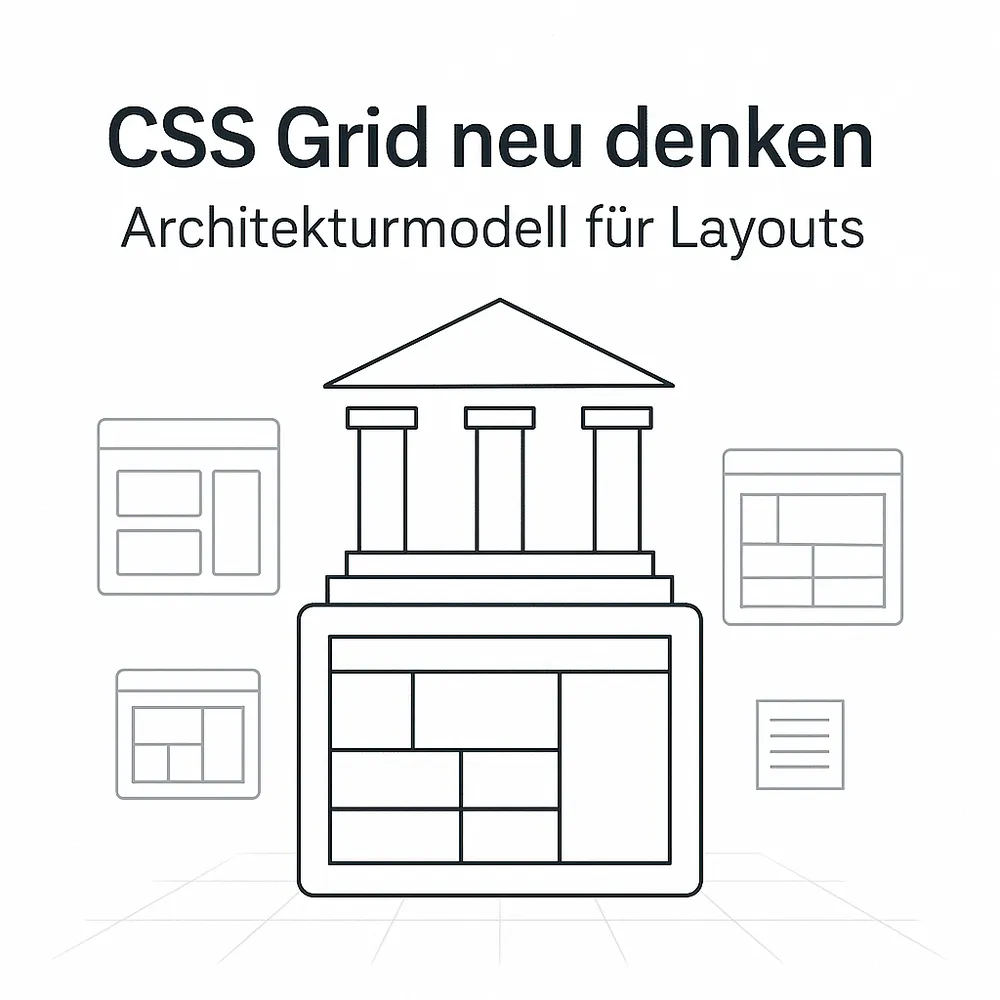
Teil 1: Vom Platzieren von Boxen zur flächenbasierten Struktur
SerieCSS Grid neu denken
Teil 1 von 4
Einleitung: Wenn das Layout unter der Oberfläche zerbricht
CSS Grid hat sich als leistungsstarkes Werkzeug etabliert, um moderne Webseitenlayouts effizient und semantisch umzusetzen. Trotzdem scheitern viele Layouts nicht am Code, sondern an der Denkweise dahinter. Typische Symptome:
- Layouts brechen, wenn Inhalte sich ändern
- Veränderungen führen zu ungewollten Verschiebungen
- Das Styling wird unübersichtlich und schwer wartbar
Die Ursache liegt oft nicht im CSS selbst, sondern im zugrunde liegenden mentalen Modell. Wer Grid wie Flexbox denkt – also Element für Element manuell platziert – kämpft ständig gegen das System. Erst der Perspektivwechsel hin zu strukturierter Flächenarchitektur entfaltet das volle Potenzial von CSS Grid.
Ziel und Mehrwert dieses Artikels
Dieser Beitrag zeigt, warum der Übergang vom klassischen „Box Thinking“ zum professionellen „Grid Thinking“ entscheidend ist. Er beleuchtet:
- Die Unterschiede beider Denkansätze
- Die Vorteile von grid-template-areas
- Die logische Verbindung zu komponentenbasierten Architekturen
- Konkrete Anwendung in modernen Projekten – von Design-Systemen bis zur responsiven Umsetzung
1. Das mentale Modell hinter CSS Grid
Von Zeilen und Spalten zu semantischen Flächen
Traditionelle Ansätze platzieren Elemente mithilfe einzelner Grid-Zuweisungen:
.item-1 {
  grid-column: 1;
}
.item-2 {
  grid-column: 2;
}
Diese Methode erfordert genaue Koordination und bricht bei Inhaltsänderungen leicht.
Ein flächenbasiertes Denken nutzt stattdessen benannte Bereiche:
.container {
  display: grid;
  grid-template-areas:
    'header header header'
    'nav main sidebar'
    'footer footer footer';
}
Die Struktur des Layouts wird damit vorab definiert, unabhängig vom Inhalt. Komponenten oder Inhalte werden anschließend diesen semantischen Flächen (grid-area) zugewiesen – stabil, wartbar und intuitiv nachvollziehbar.
2. Verbindung zur komponentenbasierten Architektur
Moderne Frontends basieren auf wiederverwendbaren Komponenten (z. B. in React, Vue oder Web Components). CSS Grid lässt sich hervorragend als visuelle Infrastruktur für diese Komponenten nutzen.
Grid-Areas als Slots für Komponenten
Ein Layout-Wrapper definiert Bereiche, die durch Komponenten befüllt werden:
<div className="layout">
  <Header className="header" />
  <Navigation className="nav" />
  <MainContent className="main" />
  <Sidebar className="sidebar" />
  <Footer className="footer" />
</div>
Die visuelle Struktur ist dadurch vollständig von der Funktionalität entkoppelt – ganz im Sinne komponentenbasierter Architektur. Die HTML-Struktur bleibt konstant, auch wenn Inhalte, Layoutgrößen oder Anordnungen variieren.
Verschachtelung durch Nested Grids
Komponenten wie Artikel, Karten oder Widgets können intern eigene Grids enthalten. Das ermöglicht hierarchische Layoutlogik, ohne zusätzliche Container oder Positionierungen.
3. Praxisbeispiel: Vergleich zweier Denkmodelle
A. Klassischer Ansatz mit manuellem Grid
.item-1 {
  grid-column: 1;
}
.item-2 {
  grid-column: 2;
}
/* Bei Änderungen entsteht Positionschaos */
B. Grid Thinking mit benannten Bereichen
.container {
  grid-template-areas:
    'header'
    'main'
    'footer';
}<header class="header" />
<main class="main" />
<footer class="footer" />Visualisierung mit Figma
Die Layoutstruktur kann in Figma vorab als visuelle Rasterfläche angelegt und mit semantischen Bereichsnamen versehen werden. Dies erleichtert die Kommunikation zwischen Design- und Dev-Team und vermeidet spätere Umstrukturierungen im Code.
4. Anwendungshinweise für die Praxis
- Visualisierung vorab in Tools wie Figma oder Penpot erstellen
- Die Flächenstruktur lässt sich als konzeptionelles Raster anlegen, bevor Inhalte oder Komponenten entwickelt werden.
- Grid-Bereiche semantisch benennen
- Klare Benennungen wie header, main, aside oder footer verbessern Wartbarkeit und Verständlichkeit – auch im Team.
- Nur bei mehrdimensionalen Layouts einsetzen
- Für lineare Strukturen (z. B. Navigationselemente in einer Reihe) bleibt Flexbox die bessere Wahl.
- Grid-Linien zum Debuggen sichtbar machen
- Entwicklungshelfer wie Hintergrundraster oder DevTools-Overlays helfen, die unsichtbare Grid-Struktur visuell zu erfassen.
5. Ein letzter Gedanke
CSS Grid wird erst dann vollständig nutzbar, wenn der Fokus vom Element zur Struktur wechselt. Wer das Layout nicht mehr „boxweise“ zusammensetzt, sondern als visuelles Raumkonzept versteht, profitiert von:
- Stabilen Layouts trotz inhaltlicher Änderungen
- Klarer Trennung zwischen Struktur und Inhalt
- Besserer Zusammenarbeit zwischen Design und Entwicklung
- Leicht erweiterbaren Komponenten in einem wiederverwendbaren Layoutsystem
Ausblick auf Teil 2
Im zweiten Teil dieser Serie geht es um den nächsten Schritt in Richtung produktionsreifer Layoutsysteme:
- Vergleich mit Flexbox – Wann eignet sich welches System?
- Grid Thinking im Design-System-Kontext – z. B. mit Tailwind, Storybook und Figma
- Responsives Design mit Grid-Areas – ganz ohne Strukturbruch
- Testing, Wartbarkeit & UX – wie Grid Thinking große Teams und Projekte unterstützt
- Fallstricke & Anti-Patterns – und wie man sie vermeidet
- Toolkit & Ressourcen – für einen direkten Einstieg in Grid-Architektur
Weiterführende Links
- CSS Grid Generator
- CSS Grid Cheatsheet (CSS Tricks)
- MDN Web Docs – CSS Grid Layout
- Figma Layout Grid Docs
Wann CSS Grid wirklich der richtige Ansatz ist
CSS Grid ist mächtig, aber nicht immer die beste Wahl gegenüber Flexbox oder einfacher Layout-Lösung:
- Bei 2D-Layouts (Zeilen und Spalten zugleich): Grid ist hier konkurrenzlos. Dashboard-Layouts, komplexe Galerien, Magazin-Layouts.
- Bei Layouts mit klarer struktureller Bedeutung: Grid-Areas (
grid-template-areas) machen den HTML- und CSS-Code dokumentations-ähnlich lesbar. - Bei Layouts, die Container-Queries nutzen: Modernes CSS Grid mit Container-Queries löst Probleme, die früher JavaScript brauchten.
Wann Flexbox besser ist:
- Bei 1D-Layouts (nur Zeile oder nur Spalte): Navigation, Toolbar, einfacher Card-Slider. Flexbox ist hier einfacher und weniger fehleranfällig.
- Bei dynamisch unbekannter Item-Anzahl: Wenn nicht klar ist, wie viele Children im Container landen, ist Flexbox flexibler im Reflow-Verhalten.
Häufige CSS-Grid-Fehler aus der Praxis
- Zu viele explizite Grid-Tracks:
grid-template-columns: 100px 100px 100px ...ist meist ein Anti-Pattern. Besser:grid-template-columns: repeat(auto-fill, minmax(250px, 1fr))für responsives Verhalten. - Vermischung von Grid und Flexbox ohne Plan: Wer in einem Element Grid nutzt und im Child wieder Flex, sollte explizit dokumentieren, warum. Sonst entstehen schwer wartbare Layout-Strukturen.
- Ignorieren von Container-Queries: Seit Mid-2023 stabil unterstützt. Wer noch Media-Queries für Element-Layout nutzt, sollte den Wechsel prüfen.
grid-gapstattgapverwenden:gapist die moderne Property, funktioniert auch in Flexbox.grid-gapist deprecated.
Performance-Aspekte
- Layout-Performance: Grid ist nicht schneller oder langsamer als Flexbox in Standardfällen. Bei sehr großen Grids (1.000+ Items) kann Re-Layout teuer werden — hier hilft Virtualisierung mehr als Layout-Optimierung.
- Browser-Support: Vollständige Grid-Unterstützung gibt es in allen modernen Browsern seit 2017. Edge-Cases wie
subgridsind erst seit 2023/2024 breit unterstützt.