

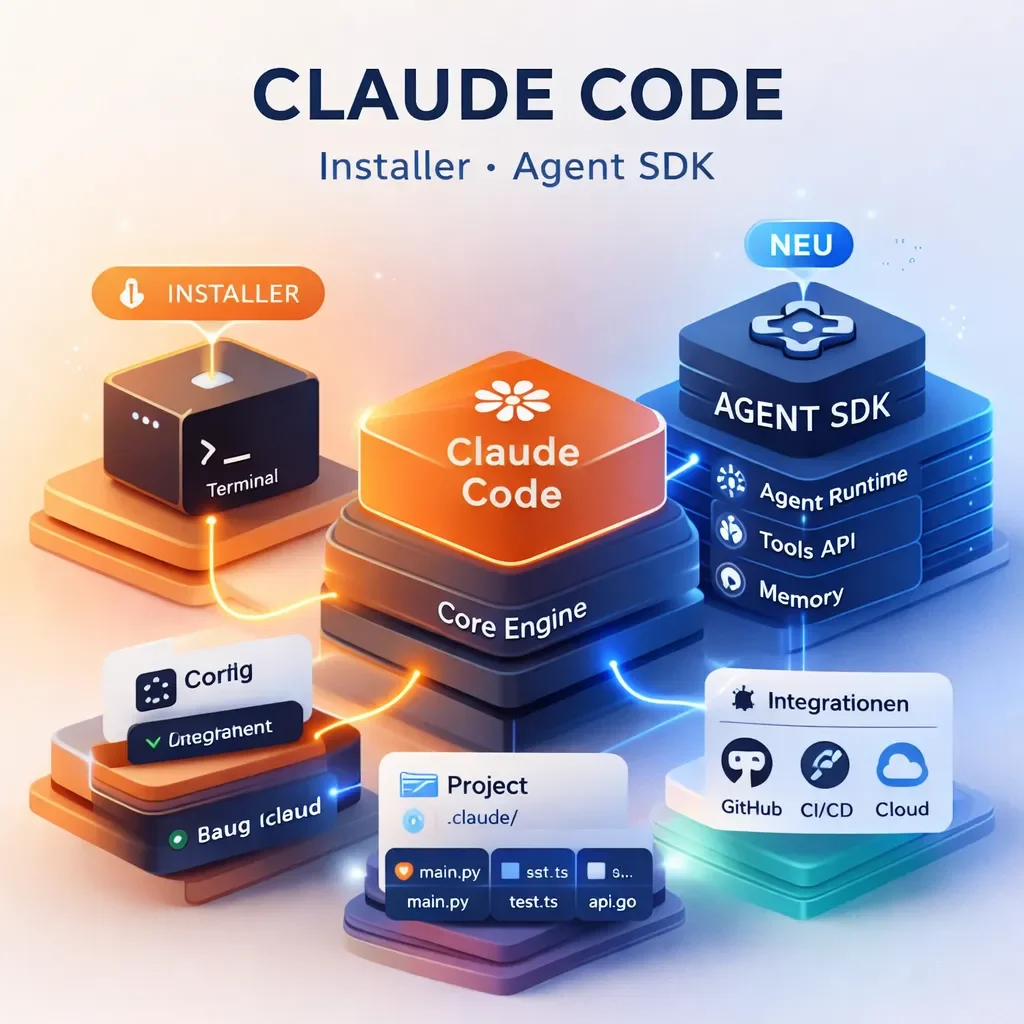
Von der nativen Binary-Installation über das Agent SDK bis zu Computer Use – das Ökosystem im Überblick
SerieClaude & Claude Code
Teil 3 von 6
Wer Claude Code kürzlich neu installieren musste oder beim Update auf eine leere CLI-Referenz gestoßen ist, hat das handfeste Symptom eines größeren Umbaus erlebt: Anthropic hat das gesamte Dev-Ökosystem rund um Claude Code umgebaut. Neuer nativer Installer, neue SDK-Namen, klarere Trennung zwischen CLI und programmatischer Agent-API – und dazu Features wie Voice Mode und Computer Use, die schrittweise ausgerollt werden.
Dieser Artikel fasst zusammen, was sich geändert hat, wie die saubere Installation heute aussieht und wann man zum CLI greift – und wann zum Agent SDK.
Warum eine neue Installation nötig wurde
Die alte npm -g @anthropic-ai/claude-code-Installation war ein einfacher Einstieg, hatte aber einen grundlegenden Nachteil: npm-Globals lassen sich schlecht mit nativen Binaries koordinieren, und Anthropic wollte Claude Code als eigenständiges Werkzeug positionieren – mit Shell-Completion, automatischen Hintergrund-Updates und einem saubereren Auth-Handling.
Parallel dazu hat Anthropic das SDK-Naming angepasst. Das alte JS/TS-Paket @anthropic-ai/claude-code heißt jetzt @anthropic-ai/claude-agent-sdk, das Python-Pendant wechselte von claude-code-sdk zu claude-agent-sdk. Die offizielle Migrationsdokumentation beschreibt die Änderungen im Detail.
Alte Installation bereinigen
Wer vorher per npm installiert hat, sollte zuerst aufräumen:
npm uninstall -g @anthropic-ai/claude-code
npm uninstall -g @anthropic-ai/claude-code-cli
Danach prüfen, ob claude noch im npm-Pfad liegt:
which claudeKommt keine Ausgabe zurück, ist die Umgebung sauber.
Natives Binary installieren
Der aktuelle Weg für macOS, Linux und WSL ist ein einziger Befehl:
curl -fsSL https://claude.ai/install.sh | bashDas installiert die nativen Binaries, richtet Shell-Completion ein (zsh/bash) und aktiviert automatische Hintergrund-Updates. Wer explizit Version 2.0.73 oder eine andere spezifische Version braucht, kann das direkt übergeben:
curl -fsSL https://claude.ai/install.sh | bash -s 2.0.73Für Windows (PowerShell, mit Git for Windows als Voraussetzung):
irm https://claude.ai/install.ps1 | iexEine ausführlichere Anleitung inkl. plattformspezifischer Eigenheiten findet sich in der offiziellen Setup-Dokumentation.
Authentifizieren und testen
Nach der Installation einmalig einloggen:
claude auth loginDas öffnet einen Browser-Flow oder fragt nach einem API-Key. Danach:
claude --version
claude auth status
Gibt claude-code 2.0.73 (oder die aktuell ausgerollte Version) und einen grünen Auth-Status zurück.
OAuth-Token abgelaufen?
Wer nach einiger Zeit auf diesen Fehler stößt:
Failed to authenticate. API Error: 401
authentication_error: OAuth token has expired.
Please obtain a new token or refresh your existing token.
Der Browser-OAuth-Flow von claude auth login produziert Token mit begrenzter Laufzeit. Der zuverlässigere Weg ist ein direkter API-Key über claude setup-token:
claude setup-tokenDas fragt interaktiv nach einem Anthropic API-Key (aus der Console), speichert ihn lokal und umgeht den OAuth-Flow komplett. API-Keys laufen nicht automatisch ab und sind damit stabiler für dauerhaften täglichen Einsatz.
Konfiguration: CLAUDE.md und settings.json
Claude Code liest Einstellungen in einer klaren Hierarchie: unternehmensweit, dann Projekt, dann lokal, dann CLI-Flags. Für ein Projekt reicht es oft, eine .claude/-Ordnerstruktur anzulegen:
mkdir -p .claudeDarin eine settings.json für geteilte Team-Optionen und eine settings.local.json (nicht ins Repo) für persönliche Overrides.
Der wichtigere Hebel ist die CLAUDE.md im Projekt-Root. Claude Code liest diese Datei automatisch als Kontextquelle – hier beschreibt man Architektur-Entscheidungen, Konventionen und häufige Patterns. Je präziser diese Datei, desto konsistenter bleibt das Ergebnis über mehrere Sessions hinweg.
Auf Windows muss manchmal der Git-Bash-Pfad explizit eingetragen werden, wenn Claude Code ihn nicht automatisch findet:
{
  "git_bash_path": "C:\\Program Files\\Git\\bin\\bash.exe"
}
CLI vs. Agent SDK: Was wann?
Das ist die häufigste Verwirrungsfrage, seit Anthropic beides unter dem “Claude Code”-Dach vermarktet.
Claude Code CLI ist ein agentisches Terminal-Werkzeug: Du navigierst ins Projektverzeichnis, rufst claude auf, und es liest die Codebasis, führt Befehle aus und schreibt Dateien – ähnlich einem erfahrenen Entwickler am Terminal.
claude "fix build errors"
claude -p "erkläre, wie diese Komponente funktioniert"
Das Claude Agent SDK ist eine Bibliothek für Python und TypeScript, mit der man eigene Agenten-Anwendungen baut. Gleicher agentischer Core, aber programmatisch steuerbar: eigene Tools registrieren, Permissions definieren, in Pipelines integrieren.
const agent = new ClaudeAgent({ model: "claude-sonnet-4-6", tools: [...] });
await agent.run("Refactor module X, run tests, commit if green");
Die Faustregel: Wer schnell im Terminal produktiv sein will, greift zur CLI. Wer wiederholbare Agenten in Pipelines, Build-Systemen oder eigenen Plattformen braucht, verwendet das Claude Agent SDK.
| Claude Code CLI | Claude Agent SDK | |
|---|---|---|
| Schnittstelle | Terminal, interaktiv | Programm-API |
| Kontext | .claude/, CLAUDE.md, Git | Explizit konfiguriert |
| Zielgruppe | Entwickler im Terminal | Tool-Builder, SREs |
| Installation | Native Binary | npm / pip im Projekt |
Agent SDK in CI/CD-Pipelines
Der größte Mehrwert des Agent SDK liegt in automatisierten Workflows. Typische Einsatzfälle:
Code-Reviews im PR-Hook: Ein Agent analysiert Architektur-Smells, Sicherheits-Pattern und Stil-Konsistenz und schreibt Kommentare direkt in GitHub oder Azure DevOps. Die menschliche Review-Kapazität konzentriert sich auf kritische Entscheidungen.
Test-Generierung: Für geänderte oder neue Funktionen generiert der Agent fehlende Unit- und Integrationstests. Pipelines brechen früh ab, wenn Abdeckung unter einen definierten Schwellwert fällt.
Dependency-Checks und statische Analyse: CVE-Datenbanken, Logiklücken, unsichere API-Nutzungen – der Agent ergänzt klassische SAST-Tools um semantisches Verständnis.
Dokumentation und Release Notes: Sobald sich API-Signaturen oder Endpoints ändern, aktualisiert der Agent Docs und Changelogs automatisch aus Commit-Messages und PR-Titeln.
Das Agent SDK läuft programmgesteuert mit klar definierten tools, permissions und Sandbox-Regeln – was es für CI/CD-Security-Teams deutlich handhabbarer macht als eine offene Terminal-Session.
Computer Use: Desktop-Steuerung als Beta-Feature
Computer Use wird schrittweise für Pro- und Max-User in Claude Code und Cowork ausgerollt. Das Feature erlaubt Claude, einen Desktop per Screenshot, Mausklick und Tastatureingabe zu steuern – nicht nur über die CLI, sondern gegen echte UIs.
Typische Einsatzfälle im Entwicklungskontext:
- Browser-Workflows automatisieren: Login, Navigation, Formular-Ausfüllung, Screenshot für Docs
- IDE-Workflows: VS Code starten, Projekte öffnen, Builds anstoßen
- End-to-end-Demo-Recordings: Kompletten Workflow aufzeichnen, z.B. für Onboarding-Dokumentation
Computer Use läuft in der Regel in einer containerisierten Umgebung (z.B. mit virtuellem Display), nicht direkt auf dem Haupt-Desktop. Das Beta-Label ist ernst zu nehmen: Die UI-Erkennung schlägt gelegentlich fehl, weshalb Prompts wie „Mach nach jedem Schritt einen Screenshot und prüfe, ob das Ziel erreicht ist” deutlich stabilere Ergebnisse liefern als direkte Einzel-Befehle.
Die technischen Details zur Computer-Use-Integration finden sich in der API-Dokumentation.
Aktuelle Feature-Entwicklung
Die jüngsten Releases brachten neben dem Installer-Umbau noch weitere nennenswerte Änderungen: UX-Verbesserungen im Terminal (History, Theme-Picker, Suchbox), bessere Session-Steuerung mit eigenen Session-IDs beim Fortsetzen oder Forken, sowie eine erweiterte Models-API mit max_input_tokens, max_tokens und capabilities.
Zwei Features stechen dabei besonders heraus.
Claude Sonnet 4.6 und 1 Million Token Context
Am 17. Februar erschien Claude Sonnet 4.6 – und mit ihm ein 1M-Token-Kontextfenster, das seit dem 13. März für Opus 4.6 und Sonnet 4.6 allgemein verfügbar ist. Für Claude Code bedeutet das: komplette Codebases, ausgedehnte Git-Historien oder dutzende Dateien in einem einzigen Request – ohne Chunking oder manuelles Kontext-Management.
Was die Ankündigung besonders macht, ist die Preisänderung: Anthropic hat den bisherigen Long-Context-Aufschlag gestrichen. Sonnet 4.6 kostet durchgehend $3/$15 pro Million Tokens, Opus 4.6 $5/$25 – egal ob der Request 9.000 oder 900.000 Token umfasst. Dazu wurde das Medienlimit von 100 auf 600 Bilder oder PDF-Seiten pro Request angehoben.
Voice Mode für Pro-User
TechCrunch berichtete Anfang März über den Rollout des Voice Mode für Claude Code. Statt Prompts zu tippen, spricht man direkt ins Mikrofon – Claude Code transkribiert, verarbeitet und antwortet, wahlweise als Text im Terminal oder per Sprachausgabe zurück.
Viele Entwickler arbeiten bereits so – über externe Tools wie Superwhisper oder systemweite Diktierfunktionen, die Sprache in Text umwandeln und dann ins Terminal einfügen. Der Unterschied: Voice Mode ist direkt in Claude Code integriert, ohne Umweg über ein separates Tool. Der Rollout läuft schrittweise für Pro- und Max-Accounts.
Computer Use: jetzt in Claude Code und Cowork
Heise berichtete über die Integration von Computer Use direkt in Claude Code und Cowork – verfügbar für Pro- und Max-Accounts. Bisher war das Feature primär über die API zugänglich; die direkte Integration macht es ohne eigene Agent-Loop nutzbar.
Das Beta-Label gilt weiterhin: Die UI-Erkennung schlägt gelegentlich fehl, weshalb Prompts wie „Mach nach jedem Schritt einen Screenshot und prüfe, ob das Ziel erreicht ist” deutlich stabilere Ergebnisse liefern.
Claude Code wird mobiler: Spielerei oder echter Produktivitätsgewinn?
Der interessante Punkt an mobiler Steuerung ist nicht, dass jemand ernsthaft auf dem Smartphone coden will. Der interessante Punkt ist, dass Claude Code damit ein Stück weit vom reinen Terminal-Werkzeug zum steuerbaren Laufzeitsystem wird.
Sobald Sessions auf einem Desktop-Rechner, einer Workstation oder einem länger laufenden Agent-Setup weiterarbeiten, wird das Smartphone zur Kontrolloberfläche:
- Aufgaben unterwegs anstoßen
- Rückfragen beantworten
- Tool-Freigaben erteilen
- laufende Sessions beobachten
Genau dort entsteht echter Nutzen. Nicht beim klassischen Laptop-Coding, sondern in Setups mit längeren oder wiederkehrenden Arbeitsläufen.
Sinnvoll ist das vor allem bei:
- stationären Maschinen, die dauerhaft laufen
- Hintergrundjobs und wiederkehrenden Tasks
- lokalen Automatisierungen mit klaren Approval-Schritten
- Agent-Workflows, die nicht ständig neue manuelle Eingaben brauchen
Wenig bringt es bei:
- kurzlebigen Sessions
- spontanem Einmal-Coding
- Arbeit, bei der man ohnehin dauerhaft am Editor sitzt
Die Sicherheitsfrage wird dabei wichtiger, nicht kleiner. Eine lokale Maschine plus Agent plus Remote-Freigaben funktioniert nur dann sauber, wenn das Approval-Modell stimmt. Gerade deshalb ist die mobile Steuerung kein Massenfeature für jeden – aber für feste Setups und Automatisierungs-Workflows ist sie deutlich relevanter, als sie auf den ersten Blick wirkt.
Ultraplan: asynchrone Cloud-Planung für komplexe Tasks
Neu hinzugekommen ist Ultraplan – ein Modus, der die Planung aufwändiger Aufgaben vom lokalen Terminal in die Cloud verlagert. Der Ablauf: Man startet eine Aufgabe im CLI, die Planungsphase läuft im Browser, und man kann den Entwurf dort prüfen, kommentieren und überarbeiten, bevor die Ausführung beginnt.
/ultraplan Refactor auth module to support OAuth and API keysDer Befehl ist auch als Keyword im Prompt nutzbar oder als „Refine with Ultraplan”-Option nach einem lokalen Plan. Das Terminal bleibt während der Cloud-Planung frei – der eigentliche Produktivitätsgewinn bei großen Multi-File-Tasks, bei denen die Planungsphase bisher die Session blockiert hat.
Im Browser bekommt man Kommentare direkt im Plan, Navigation über Sections und iteratives Verbessern. Danach gibt es zwei Wege: Cloud-Ausführung (erstellt automatisch einen PR) oder zurück ins Terminal zum lokalen Ausführen.
Wann Ultraplan sinnvoll ist:
- Große Refactorings über mehrere Dateien
- Komplexe Agent-Workflows mit vielen Schritten
- Aufgaben, bei denen man den Plan erst reviewen will, bevor etwas ausgeführt wird
- Setups, bei denen man parallel weiterarbeiten will
Voraussetzungen: Claude Code Web-Account und ein GitHub-Repo – lokale Sessions ohne Repo-Anbindung werden nicht unterstützt.
Der strategische Kontext ist dabei nicht zu übersehen: Zeitgleich mit dem Ultraplan-Launch hat Anthropic Third-Party-Tools wie OpenClaw eingeschränkt, mit der Begründung zu hoher Last durch unkontrollierte Agent-Loops. Der Schritt passt zum Muster, das sich durch das gesamte Claude-Code-Ökosystem zieht – mehr Kontrolle über die Nutzung durch eigene, tief integrierte Tools statt offener Erweiterbarkeit durch Dritte.
Unterm Strich
Der Installer-Wechsel ist kein großes Hindernis, aber ein klares Signal: Anthropic positioniert Claude Code langfristig als eigenständiges agentisches Tool-Ökosystem – nicht als npm-Utility, das man nebenbei installiert. Die Trennung zwischen CLI für interaktive Terminal-Arbeit und Agent SDK für programmatische Pipelines macht das Ökosystem strukturell sauberer, auch wenn die doppelte Lernkurve zunächst etwas mehr Einarbeitung erfordert.
Für die meisten Entwickler reicht der native Installer und eine gepflegte CLAUDE.md für den Einstieg. Wer eigene Automatisierungen baut, findet im Agent SDK eine solide Grundlage.