Terminal-Demos in Dokumentationen und READMEs sind fast immer GIFs oder kurze Videos: eine Aufnahme des Bildschirms, während jemand ein paar Befehle eintippt. Als Dokumentation taugt diese Form wenig. Den Befehl kann niemand markieren, die Ausgabe ist nicht durchsuchbar, eine Änderung lässt sich im Pull Request nicht nachvollziehen, und ein Screenreader findet im Bild keinen Inhalt.
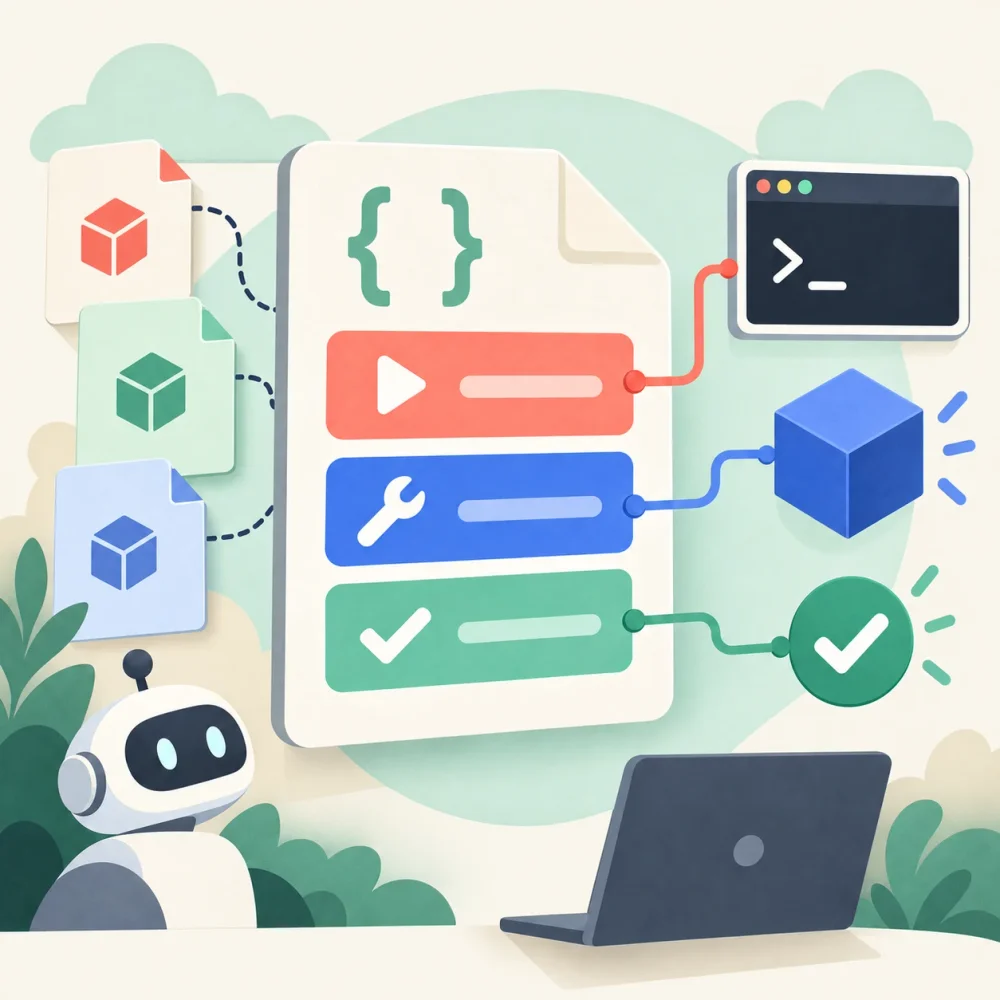
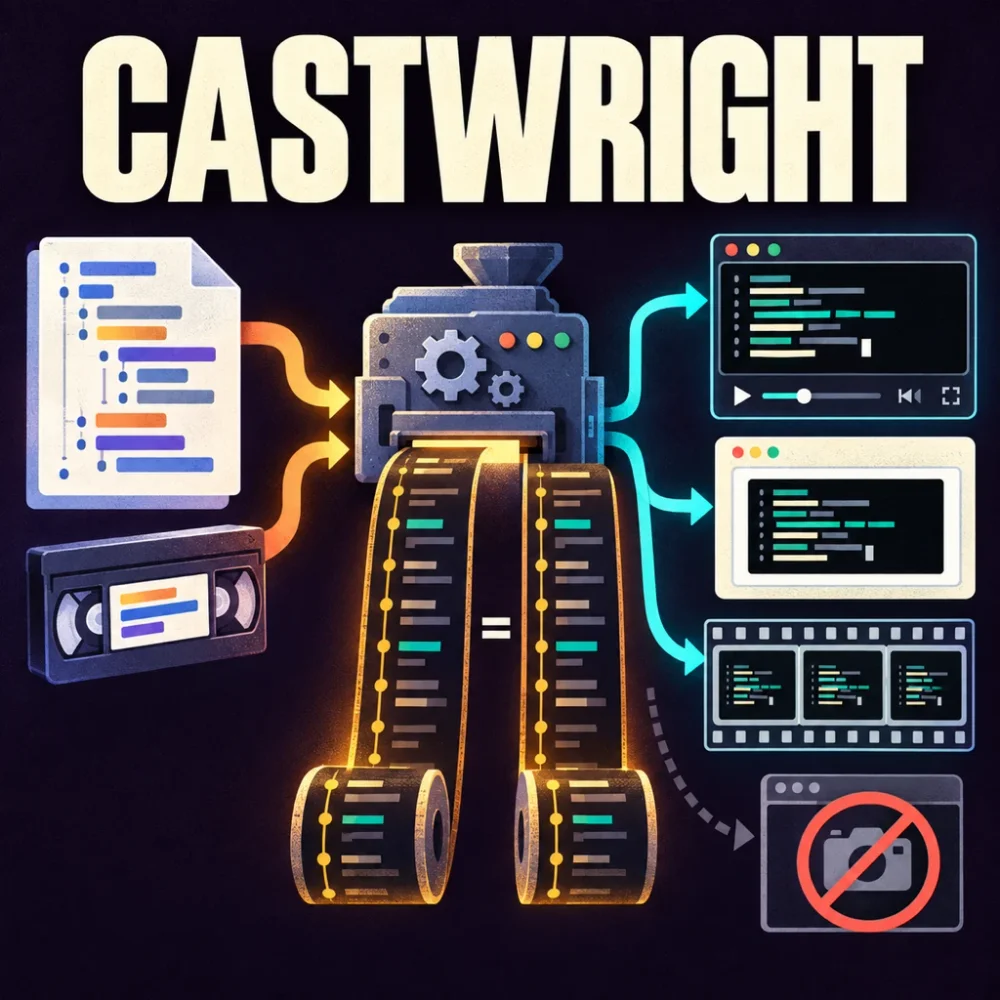
castwright ersetzt die Aufnahme durch eine kleine YAML-Datei. Darin stehen Befehle, Ausgaben, Pausen und Tastendrücke. Beim Build entsteht daraus eine Datei im Format asciicast v2. Das ist ein verbreitetes Textformat für Terminal-Sitzungen, das jede Ausgabe mit ihrem Zeitpunkt festhält. Abgespielt wird sie im Browser mit xterm.js, dem Terminal-Baustein, den auch Editoren wie VS Code verwenden. Farben, Cursorbewegungen und der Text selbst kommen dabei so an wie in einem echten Terminal, und der Text lässt sich markieren und kopieren.
castwright ist ein Werkzeug, das ich für die eigenen Projekte gebaut und unter MIT-Lizenz veröffentlicht habe. Es besteht aus drei npm-Paketen: dem Kern @casoon/castwright mit der Kommandozeile, dem Player @casoon/castwright-player und der Astro-Integration @casoon/astro-castwright. Die Dokumentation beschreibt jeden Schlüssel, jede Option und jedes Attribut, eine Live-Demo zeigt den Player. Dieser Artikel erklärt, wofür sich der Ansatz eignet, wie eine Demo entsteht, wie sie auf Webseiten und in READMEs landet und wo er bewusst aufhört.
Wo GIF-Aufnahmen an ihre Grenzen kommen
Ein GIF zeigt Text als Pixel. Wer einen Befehl aus der Demo übernehmen will, tippt ihn ab, und weder Screenreader noch Suchmaschine finden darin etwas. Für das Repository ist ein GIF eine Binärdatei. Ändert sich eine Zeile Ausgabe, zeigt der Pull Request nur, dass sich die Datei geändert hat, nicht was. Und sobald das Werkzeug eine Meldung ändert, ist die Demo veraltet. Korrigieren lässt sie sich nur durch eine neue Aufnahme mit aufgeräumtem Prompt, passender Fenstergröße und fehlerfreiem Tippen. Deshalb passiert das selten.
Für Leser kommt dazu, dass ein GIF von selbst startet und in Schleife läuft. Anhalten oder zurückspulen ist nicht vorgesehen, obwohl die WCAG für automatisch startende Bewegung, die länger als fünf Sekunden dauert, genau das verlangen.
Zwei etablierte Werkzeuge lösen jeweils einen Teil davon:
| Ansatz | Quelle | Ergebnis | Stärke | Schwäche |
|---|---|---|---|---|
| GIF oder Video | Bildschirmaufnahme | Bild oder Video | Überall einbettbar | Kein Text, kein lesbarer Diff |
| asciinema | Aufgezeichnete Session | Abspielbarer Textstrom | Text bleibt erhalten | Quelle bleibt eine Aufnahme |
| VHS | .tape-Datei | GIF, WebM oder MP4 über Headless-Chrome | Ablauf als Datei beschrieben | Ergebnis ist wieder ein Medienartefakt |
| castwright | .terminal.yaml | asciicast, Web-Player, SVG, optional GIF/MP4 | Textquelle und Textausgabe, Build ohne Browser | Jemand muss den Ablauf schreiben |
castwright ersetzt weder asciinema noch VHS. Es behandelt die Demo zuerst als Dokumentation und gibt sie erst danach als Animation oder Bild aus.
Eine Demo für die Installationsanleitung
Die Beispiele in diesem und den folgenden Abschnitten stammen aus Läufen mit Version 0.6.0 (Stand November 2026), installiert aus npm. Durch alle zieht sich dieselbe Demo, examples/basic.terminal.yaml aus dem Repository. Sie zeigt, wie ein CLI-Tool ein Projekt anlegt und danach den Dev-Server startet, der typische Fall für eine Installationsanleitung:
version: 1

terminal:
  title: castwright
  cols: 80
  rows: 20

steps:
  - run: npx casoon create my-app
  - output: |
      {green}✓{/} Creating project
      {green}✓{/} Installing dependencies
      {green}✓{/} Project ready
    delay: 250
  - wait: 800
  - run: cd my-app && npm run dev
  - output: "{dim}ready in 412ms{/}\n\n  {cyan}➜{/}  Local:  http://localhost:4321/\n"
  - wait: 2000
Die Datei ist ein Drehbuch, keine Aufzeichnung. Ein run ist der Befehl, den der Leser später selbst eingibt: Der Prompt erscheint, der Befehl wird Zeichen für Zeichen getippt, dann folgt Enter. Ein output ist die Antwort des Programms und erscheint ohne Tippen, hier im Abstand von 250 Millisekunden pro Zeile. wait lässt das Ergebnis stehen, damit der Leser es lesen kann. Farben stehen als lesbares Markup wie {green}…{/} in der Datei. Beim Build werden sie zu ANSI-Farbcodes, den Steuerzeichen, mit denen Kommandozeilenprogramme ihre Ausgabe einfärben.
Das ist mehr Arbeit als ein Bildschirmmitschnitt. Dafür muss die Demo nicht zeigen, wie lange eine Installation wirklich dauert oder wie viele irrelevante Statusmeldungen nebenbei erscheinen. Ein GIF hält fest, was passiert ist, eine castwright-Datei beschreibt, was gezeigt werden soll. Die Demo wird dadurch nicht wahrer, aber kontrollierbarer.
Gebaut wird mit der Kommandozeile aus dem Paket @casoon/castwright. validate prüft die Datei, ohne etwas zu schreiben, und bleibt still, solange sie stimmt. build nennt nur die Datei, die es erzeugt hat:
$ npx castwright validate basic.terminal.yaml
$ npx castwright build basic.terminal.yaml -o out
out/basic.cast
Ein Tippfehler in der Szene
Wer solche Dateien von Hand pflegt, vertippt sich irgendwann. Steht in Zeile 14 dealy: 250 statt delay: 250, lehnt validate die Datei ab:
$ npx castwright validate kaputt.terminal.yaml
kaputt.terminal.yaml:14:5: unknown key 'dealy' in step 'output' — known keys: output, delay, pause

      dealy: 250
      ^
Für einen YAML-Parser ist dealy ein Schlüssel wie jeder andere. Erst castwright weiß, dass ein output-Schritt nur output, delay und pause kennt, und meldet den Fehler mit Zeile, Spalte und einem Zeiger auf die Stelle. Ein Werkzeug, das unbekannte Schlüssel überginge, würde die Demo trotzdem bauen, nur ohne den gewünschten Takt, und das fiele erst beim Abspielen auf. Weil validate in diesem Fall mit einem Fehlercode endet, eignet es sich als Schritt in einem Pre-Commit-Hook oder in der CI. Alle Schlüssel, auch die für halb getippte Befehle, Tab-Vervollständigung und einzelne Tasten, listet die DSL-Referenz.
Unter der Haube: asciicast v2
castwright definiert kein eigenes Ausgabeformat. Der Compiler erzeugt asciicast v2, dasselbe Format, das auch der Rekorder asciinema rec schreibt: eine Kopfzeile mit Größe, Titel und Farbpalette, danach eine Zeile pro Ereignis mit Zeitstempel und Ausgabe. Der Anfang der gebauten out/basic.cast sieht so aus:
{"version":2,"width":80,"height":20,"title":"castwright","theme":{"fg":"#e5e5e5","bg":"#000000","palette":"#000000:#cd0000:#00cd00:#cdcd00:#0000ee:#cd00cd:#00cdcd:#e5e5e5:#7f7f7f:#ff0000:#00ff00:#ffff00:#5c5cff:#ff00ff:#00ffff:#ffffff"}}
[0,"o","$ "]
[0,"o","n"]
[0.045,"o","p"]
[0.09,"o","x"]
[0.135,"o"," "]
Der Prompt erscheint bei null Sekunden, danach kommt alle 45 Millisekunden ein Zeichen von npx. Einige Zeilen weiter steht die Antwort auf den ersten Befehl:
[1.035,"o","p"]
[1.08,"o","\r\n"]
[1.38,"o","\u001b[32m✓\u001b[0m Creating project\r\n"]
[1.63,"o","\u001b[32m✓\u001b[0m Installing dependencies\r\n"]
[1.88,"o","\u001b[32m✓\u001b[0m Project ready\r\n"]
Nach dem letzten Buchstaben von my-app folgt bei 1,08 Sekunden der Zeilenumbruch für Enter. 300 Millisekunden später kommt die erste Zeile der Antwort, die beiden nächsten im Abstand von 250 Millisekunden, so wie delay: 250 es verlangt. Aus {green}✓{/} ist die Steuersequenz \u001b[32m für Grün geworden, {/} setzt die Farbe mit \u001b[0m zurück. Die ganze Demo umfasst 58 Zeilen und 1345 Bytes. Weil das Farbschema im Kopf steht, sieht sie überall gleich aus, wo sie abgespielt wird.
Diese Wahl hat zwei Folgen. Nach dem Build muss niemand die YAML-Datei mehr kennen: Der Player spielt auch echte asciinema-Aufnahmen ab, und umgekehrt funktionieren asciinema play oder agg mit castwrights Ausgabe. Ein Kompatibilitätstest im Repository prüft das. Wer castwright später nicht mehr verwenden will, behält Dateien in einem verbreiteten Format.
Außerdem ist der Compiler deterministisch. Zwei Builds der Beispieldatei hintereinander ergeben byteweise dieselbe Datei. Wer das Tippen mit jitter ungleichmäßig wirken lassen will, muss im Kopf der Datei einen festen Startwert seed angeben, ohne ihn lehnt validate die Datei ab. Damit lohnt es sich, die .cast-Datei mit ins Repository zu legen. Eine geänderte Formulierung erscheint im Pull Request als lesbare Zeile, und ein Reviewer sieht an den Zeitstempeln, ob sich dabei versehentlich das Timing aller folgenden Schritte verschoben hat.
Session als Schritte: run, output, wait, show, exec
Validierung mit Zeile und Spalte; show: und exec: werden aufgelöst
Absolute Zeitstempel, rohe Bytes, Theme im Header – deterministisch
Web-Player, animiertes SVG, GIF/MP4 über agg und ffmpeg, jeder asciicast-Player
Ein eigenes Terminal baut castwright nicht nach. Cursorbewegung, Zeilenlöschung oder doppelt breite Zeichen sind ein gelöstes Problem, und xterm.js löst es. Player und SVG-Export verwenden dieselbe Engine und können deshalb auch in Randfällen nicht auseinanderlaufen.
Echte Ausgaben übernehmen
Eine von Hand beschriebene Demo hat einen Nachteil: Die Ausgabe im YAML kann von der echten Ausgabe abweichen. Fehlermeldungen, formatierte Tabellen oder lange Build-Logs will man außerdem gar nicht von Hand schreiben. Dafür gibt es den Schritt exec. Er führt einen Befehl tatsächlich aus, in einem Pseudo-Terminal mit der Größe der Demo, sodass das Programm ein echtes Terminal sieht und seine Ausgabe einfärbt.
Die Fehlermeldung aus dem vorigen Abschnitt eignet sich als Beispiel, denn eine Demo zum Umgang mit Fehlern sollte die echte Meldung zeigen und keine Nacherzählung. Die Szene fehler.terminal.yaml enthält deshalb statt einer abgeschriebenen Ausgabe einen exec-Schritt:
version: 1

terminal:
  title: castwright validate
  cols: 100
  rows: 8

steps:
  - exec: castwright validate kaputt.terminal.yaml
  - wait: 1500
Weil eine Dokumentationsdatei nicht beiläufig Befehle ausführen sollte, bricht ein normaler Build an dieser Stelle ab und verweist auf --allow-exec. Gedacht ist der Schritt für einen einmaligen Aufnahmelauf mit --record. castwright braucht dafür zusätzlich das optionale Paket node-pty, das die Pseudo-Terminals bereitstellt:
$ npx castwright build fehler.terminal.yaml --allow-exec --record -o out
fehler.terminal.yaml:9:11: warning: step 'exec' exited with code 1 — its output is recorded anyway
out/fehler.cast
Die Warnung ist hier erwartet, denn der aufgenommene Befehl soll scheitern. Bei einer Demo, die einen erfolgreichen Ablauf zeigen soll, ist sie der Hinweis, dass etwas anderes aufgenommen wurde als gedacht. Nach dem Lauf stehen in der Datei andere Schritte:
steps:
  - run: castwright validate kaputt.terminal.yaml
  - output:
      raw: "kaputt.terminal.yaml:14:5: unknown key 'dealy' in step 'output' — known keys: output, delay, pause


        \      dealy: 250

        \      ^\n"
    delay: 30
  - wait: 1500
Aus dem exec sind ein run mit dem Befehl und ein output mit exakt den ausgegebenen Bytes geworden. castwright schreibt die Ausgabe als YAML-String in doppelten Anführungszeichen. Leerzeilen darin stehen für Zeilenumbrüche, der Backslash vor den Leerzeichen hält die Einrückung fest, und \n ist der letzte Umbruch. Gut lesbar ist das nur mit etwas Übung. Dafür steht dort, was das Programm tatsächlich ausgegeben hat, einschließlich der Leerzeichen, die beim Abschreiben verloren gingen. Ab jetzt baut die Demo ohne --allow-exec und ohne etwas auszuführen, auf jeder Maschine und in der CI. Ändert castwright eines Tages seine Fehlermeldung, genügt ein neuer Aufnahmelauf, und der Pull Request zeigt die geänderte Zeile.
Weil die Ausgabe in einer veröffentlichten Demo landet, warnt der Build außerdem, wenn sie etwas enthält, das nach einem Token oder privaten Schlüssel aussieht, oder wenn der Pfad des eigenen Home-Verzeichnisses darin auftaucht. Wie Aufnahme und Umschreiben im Einzelnen funktionieren, beschreiben die Rezepte.
Auf demselben Weg lassen sich vorhandene VHS-Tapes in YAML-Dateien überführen. Ein verwandter Schritt, show, zeigt eine Datei mit Syntax-Hervorhebung, etwa nach einem cat astro.config.ts. Die Farben berechnet Shiki beim Build, im Browser kommt dafür nichts zusätzlich an.
Einbindung in Astro
Auf einer Webseite sollen Autoren nicht jedes Terminal selbst in HTML, JavaScript und Player-Konfiguration übersetzen. Die Astro-Integration übernimmt das beim Build. Auf der Seite wird die YAML-Datei importiert und an eine Komponente übergeben:
---
import TerminalDemo from '@casoon/astro-castwright/TerminalDemo.astro';
import installation from '../demos/basic.terminal.yaml';
---

<TerminalDemo demo={installation} autoplay loop title="castwright" />
Dass demo einen Import erwartet und keinen Pfad, ist Absicht: Wird die Datei verschoben, scheitert der Build, statt dass die Seite ein leeres Terminal zeigt. Die Komponente bettet die fertige Cast-Datei in die Seite ein, schreibt den letzten Bildschirm der Demo als Text in das Element und reserviert die Höhe des Terminals, damit die Seite beim Laden nicht springt. Parser und Compiler erreichen den Browser nie. Der Player selbst lädt erst, wenn die Demo in den sichtbaren Bereich scrollt, und pausiert, sobald sie ihn wieder verlässt.
Die eigentliche Verarbeitung sitzt in einem Vite-Plugin, Astro bekommt zusätzlich nur die Komponente. Dieselbe Demo-Quelle funktioniert deshalb auch in anderen Frameworks auf Basis von Vite und ohne Bundler über ein eigenes HTML-Element. Welche Pakete wofür nötig sind, steht unter Installation.
Text bleibt Text, auch ohne JavaScript
Die Demo soll auch für Menschen funktionieren, die sie nicht sehen oder nicht abwarten wollen. Wer den Befehl kopieren möchte, soll Text markieren können. Wer einen Screenreader verwendet oder JavaScript deaktiviert hat, soll nicht vor einer leeren Fläche stehen.
castwright nutzt dafür eine Eigenschaft von HTML: Ein Custom Element, also ein selbst definiertes HTML-Element, zeigt seinen Inhalt einfach an, solange das zugehörige Script nicht geladen ist. Ohne Bundler sieht das so aus:
<castwright-demo src="/demo.cast" autoplay loop>
  <pre>$ npm install
added 42 packages</pre>
</castwright-demo>
Bevor das Script lädt, und dauerhaft, falls es nie lädt, steht dort echter, markierbarer Text, den ein Screenreader vorlesen kann. Nach dem Laden bleibt dieser Text für Screenreader erhalten, und das animierte Terminal wird für sie ausgeblendet, damit nichts doppelt angesagt wird. Die Astro-Komponente erzeugt den Text aus dem letzten Bildschirm der kompilierten Demo, er kann also nicht vom Inhalt abweichen.
Bei der Bewegung hält sich der Player an die Einstellungen des Lesers. Wer im Betriebssystem reduzierte Bewegung eingestellt hat, sieht sofort den letzten Bildschirm ohne Animation. Für automatisch startende Bewegung, die länger als fünf Sekunden läuft, verlangt WCAG 2.2, Erfolgskriterium 2.2.2 eine Möglichkeit zum Anhalten, und eine Demo in Schleife fällt immer darunter. Die Bedienleiste des Players kann deshalb unauffällig bleiben, bis jemand mit der Maus oder der Tastatur auf das Terminal kommt, sie bleibt aber ein echter, fokussierbarer Pause-Knopf. Wer sie bei einer langen Demo mit Autoplay ganz abschaltet, bekommt eine Warnung. In das Terminal selbst kann man nicht hineintabben und dort festhängen, weil eine Demo keine Eingabe erwartet.
Laut README wird die Dokumentationsseite vor jedem Release in hellem und dunklem Modus mit axe-core gegen WCAG 2.2 AA geprüft, Einzelheiten stehen im Leitfaden zur Barrierefreiheit.
SVG statt GIF für READMEs
Auf GitHub läuft in einer README kein JavaScript, ein Browser-Player scheidet dort also aus. Für diesen Fall exportiert castwright eine einzelne, in sich geschlossene SVG-Datei. Die Animation ist reines CSS, ohne Script und ohne externe Referenzen, und läuft deshalb auch in einem normalen img-Element, so wie GitHub Bilder einbettet. Auch hier zeigt die Einstellung für reduzierte Bewegung den fertigen Bildschirm ohne Animation.
Für die Installationsdemo entstehen aus derselben Quelle mit --format svg, --format gif und --format mp4 diese Dateien:
| Ausgabe | Größe |
|---|---|
asciicast (.cast) | 1,3 KB |
| SVG | 9,8 KB |
| MP4 | 15,9 KB |
| GIF | 36,5 KB |
Das SVG ist gut ein Viertel so groß wie das GIF, weil jede Terminalzeile nur dann animiert wird, wenn sie sich ändert, während das GIF jeden Zustand als Pixelbild speichert. Für die Webseite selbst bleibt die Cast-Datei mit 1,3 KB die kleinste Form, sie braucht aber den Player.
Insights nutzt den SVG-Export selbst. Die Terminal-Demos im Artikel über Node-Projekte und die package.json als Bedienoberfläche sind SVG-Dateien, die ein Script beim Build aus .terminal.yaml-Dateien erzeugt und die als gewöhnliches img eingebunden sind.
Ein SVG ist trotzdem ein Bild. Als Beschriftung trägt es nur den Titel aus der Datei, bei der Installationsdemo aria-label="castwright". Was in der Demo passiert, muss deshalb der Alternativtext im img-Element beschreiben (Regeln dazu im Artikel über Bilder, Icons, SVG und Multimedia). Den kopierbaren Text ersetzt das SVG nicht. In einer README funktioniert daher die Kombination aus kurzer Erklärung, dem Befehl als Codeblock und dem SVG als Vorführung am besten.
Wo weder Player noch SVG angenommen werden, etwa in Social-Media-Posts oder Folien, erzeugt castwright GIF oder MP4. Gerastert wird dabei mit agg und für MP4 zusätzlich mit ffmpeg.
Inszeniert, nicht aufgezeichnet
Eine Terminal-Demo kann glaubwürdig aussehen, ohne aktuell oder korrekt zu sein. Das gilt für ein GIF ebenso wie für eine YAML-Datei. Eine castwright-Demo zeigt, was der Autor hineingeschrieben hat. Steht dort eine Ausgabe, die das Werkzeug so nie erzeugt hat, spielt der Player sie trotzdem überzeugend ab. castwright löst dieses Problem nicht, macht die Quelle aber im Review prüfbar.
Eine aufgenommene Ausgabe verkleinert das Risiko, bleibt aber ein Schnappschuss, den ein Update des Werkzeugs veralten lässt. Eine Demo ist deshalb kein Test. Für wichtige Dokumentation bewährt sich eine Arbeitsteilung: Ein automatisierter Test sichert die Funktion, ein Codeblock dient zum Nachmachen, und die Demo zeigt den Ablauf.
Bei interaktiven Oberflächen wird die Inszenierung sichtbar. Eine TUI, also ein Programm mit Menüs und Fenstern im Terminal, zeichnet ihren Bildschirm bei jedem Tastendruck neu, und castwright kann sie nicht bedienen. Die opi-Demo auf Insights sieht wie eine kurze Bedienung von opi aus. Tatsächlich ist jeder sichtbare Zustand als vollständiger Bildschirm vorbereitet, jeweils mit einem Löschen davor, und ein Kommentar im Kopf der Datei sagt das auch. Für eine kurze Dokumentationsdemo ist das vertretbar, solange klar bleibt, was gezeigt wird: der dokumentierte Weg durch die Oberfläche. Als Beleg, dass jede Tastenkombination funktioniert, taugt sie nicht.
Grenzen
castwright ist kein Terminalrekorder, kein Testframework und kein Ersatz für eine interaktive Shell. Es zeigt einen geplanten Ablauf. Je näher eine Demo an einer echten, unvorhersehbaren Arbeitssituation liegt, desto weniger passt das Modell.
- Feste Größe. Auf einem schmalen Bildschirm verkleinert der Player den ganzen Rahmen, statt Zeilen umzubrechen. Für Demos, die auf dem Smartphone lesbar sein sollen, empfiehlt die Dokumentation höchstens 56 Spalten.
- TUIs sind Handarbeit. Jeder Zustand steht als eigener Block in der Datei. Auch der VHS-Import hilft nicht, weil Programme, die auf Tastendrücke warten, dabei keine Eingabe bekommen.
- Kein Arbeitsverzeichnis. Nach einem
cdmuss der Prompt mit einem eigenen Schritt angepasst werden, weil automatisches Mitverfolgen bedeuten würde, Shell-Befehle zu parsen. - Echte Befehle nicht unter Windows. Der Aufnahmelauf mit
execbricht dort mit einem Hinweis ab, alles andere funktioniert. - Vor Version 1.0 kann sich die JavaScript-API mit einer Minor-Version noch ändern. Das Format der Quelldatei ist davon unabhängig versioniert.
Einzelne Einschränkungen des Players in bestimmten Browsern und unter einer strengen Content Security Policy nennt die Player-Referenz.
Für welche Demos es sich lohnt
Nicht jede Terminalausgabe braucht einen Player. Insights hat für statische, farbige Ausgaben eine eigene Komponente, die einen unveränderten Mitschnitt mit seinen Farben als kopierbaren Textblock darstellt, ohne Animation und ohne xterm.js. Welche Form sinnvoll ist, hängt davon ab, was der Leser mitnehmen soll:
| Situation | Sinnvolle Lösung |
|---|---|
| Der Leser soll einen Befehl kopieren | Codeblock |
| Nur die endgültige Ausgabe zählt | Statische farbige Ausgabe als Textblock |
| Ablauf und Reihenfolge sind die Information | castwright-Demo, ergänzt durch Codeblock |
| Eine echte Session soll unverändert gezeigt werden | asciinema |
| Eine README braucht eine eingebettete Vorschau | SVG-Export, ergänzt durch Text |
| Social Media oder Folien | GIF oder MP4 |
| Eine TUI wird ausführlich bedient | Echte Aufnahme oder einzelne Standbilder |
castwright ist für den Fall gedacht, in dem der Ablauf selbst die Information ist: was getippt wird, in welcher Reihenfolge etwas erscheint, wie lange ein Schritt dauert. Am meisten bringt es Projekten mit vielen CLI-Beispielen, die ihre Demos über längere Zeit pflegen, im Review lesen oder auf Webseite und README zugleich veröffentlichen. Mit der Rückkehr des Terminals als Arbeitsumgebung werden solche Demos eher häufiger.
Der Preis dafür ist, dass jemand die Session schreiben muss, statt sie einfach aufzunehmen, und dass eine geschriebene Session nur so ehrlich ist wie ihr Autor. Mit einem Aufnahmelauf für die echten Ausgaben lässt sich dieser Abstand auf einen Befehl verkürzen. Ganz verschwindet er nicht, und das sollte man wissen, bevor man eine Demo für eine Aufnahme hält.